Checkbox trong Excel (checkbox trong Excel / in-cell checkbox) là công cụ đơn giản nhưng mạnh mẽ để quản lý nhiệm vụ, theo dõi tiến độ và kết hợp với công thức hoặc định dạng có điều kiện để tự động hóa bảng tính. Bài viết này tổng hợp phương pháp thực tế, trình tự thao tác và mẹo triển khai checkbox trong Excel cho người dùng Microsoft 365, Excel for the web và ứng dụng Excel trên di động, với dẫn nguồn quốc tế để đảm bảo tính chính xác. Từ khóa chính: checkbox trong Excel.
Tổng quan nhanh
- Phân biệt: bài viết đề cập checkbox dạng “in-cell” (thêm từ thẻ Insert trên ribbon), không phải checkbox dạng “floating” từ tab Developer.
- Ứng dụng tiêu biểu: đánh dấu tiến độ, đếm nhiệm vụ hoàn thành, hiện thanh tiến độ, lọc danh sách theo trạng thái, định dạng hàng tự động, ghi timestamp khi hoàn thành.
- Nền tảng hỗ trợ: Microsoft 365, Excel for the web, ứng dụng Excel trên iPhone/iPad/Android (tham khảo Microsoft 365 info).
1. Thêm, kiểm tra và xóa checkbox trong Excel
Để thêm checkbox dạng in-cell:
- Chọn ô hoặc vùng ô cần đặt checkbox.
- Vào Insert trên ribbon, chọn Checkbox (in-cell checkbox).
- Nhấp trực tiếp vào checkbox để bật/tắt; hoặc chọn ô chứa checkbox và nhấn Space.
Checkbox in-cell có giá trị Boolean nội tại: checked = TRUE, unchecked = FALSE — bạn có thể thấy giá trị này trong thanh công thức khi chọn ô chứa checkbox. Màu sắc mặc định là đen; thay đổi bằng cách chọn ô và đổi màu chữ (font color) trong tab Home. Xóa checkbox: với ô trống, nhấn Delete; với ô có checkbox đang checked, cần nhấn Delete hai lần.
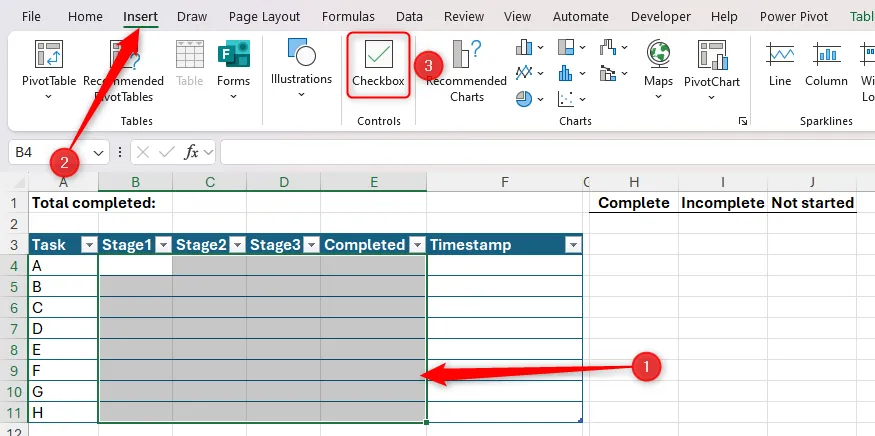 Chọn ô trong bảng Excel và nút Checkbox trên tab Insert được làm nổi bật
Lưu ý: in-cell checkbox khác với checkbox “nổi” (form control) từ Developer — in-cell dễ tích hợp với structured references khi dữ liệu được định dạng thành Table.
2. Kiểm tra checkbox bằng công thức — nguyên lý và ví dụ thực tế
Ý tưởng: checkbox trả về TRUE/FALSE → dùng trực tiếp trong công thức điều kiện để điều khiển checkbox khác hoặc kết quả khác.
Ví dụ thực tế: trong bảng T_Progress có các cột Stage1, Stage2, Stage3 và Completed. Muốn cột Completed tự đánh dấu khi cả 3 Stage đều checked:
Công thức sử dụng AND với structured references:
=AND([@Stage1]=TRUE,[@Stage2]=TRUE,[@Stage3]=TRUE)Gõ công thức vào ô đầu của cột Completed (ví dụ E4) và dùng fill handle (double-click) để áp dụng xuống cột (lưu ý Excel không tự động autofill công thức phía sau checkbox như với ô thường, nên thao tác fill handle cần thiết lúc đầu; nếu dữ liệu là Table và thêm hàng mới, Table sẽ áp dụng cú pháp tự động cho hàng mới).
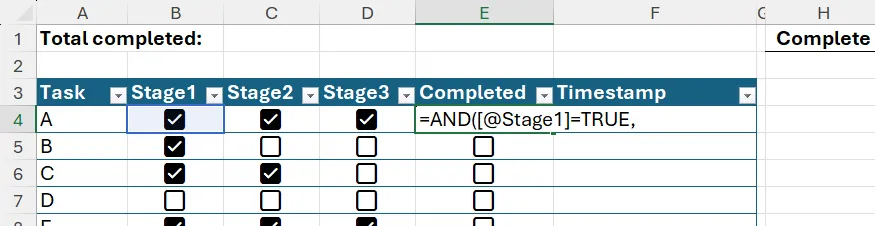 Công thức AND kiểm tra các cột Stage trong bảng Excel để tự động đánh dấu Completed
Nguyên lý chuyên sâu: AND chỉ trả TRUE khi tất cả điều kiện đều TRUE. Vì checkbox trả về Boolean, ta so sánh bằng =TRUE để rõ ràng trong structured reference; bạn cũng có thể dùng trực tiếp [@Stage1] nếu muốn rút gọn, nhưng so sánh rõ ràng giúp tránh nhầm lẫn khi kết hợp nhiều logic.
3. Dùng trạng thái checkbox làm dữ liệu đầu vào cho công thức khác
Checkbox không chỉ điều khiển checkbox khác — giá trị TRUE/FALSE có thể là nguồn dữ liệu cho COUNTIF, FILTER, tính phần trăm và trực quan hóa bằng conditional formatting.
- Đếm số nhiệm vụ đã hoàn thành:
=COUNTIF(T_Progress[Completed],TRUE)COUNTIF với structured reference trả về số ô có checkbox checked trong cột Completed.
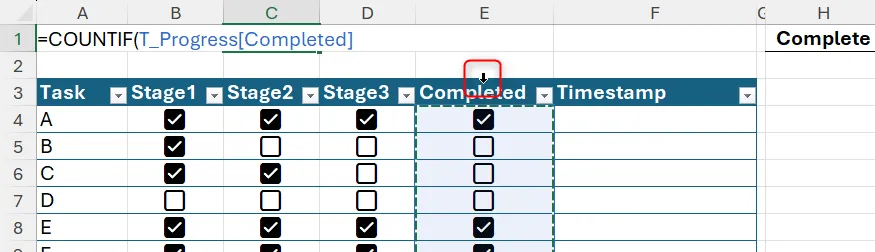 COUNTIF với structured reference đếm checkbox TRUE trong cột Completed
- Tạo tỷ lệ phần trăm hoàn thành (progress bar):
- Dùng ô chứa tỷ lệ = C1 / COUNTA(T_Progress[Task]) (C1 là số completed).
- Chuyển định dạng thành Percent.
- Áp dụng Conditional Formatting → Data Bars → chọn solid fill.
- Trong rule, chỉnh Minimum = 0, Maximum = 1 (do ô đang chứa giá trị dạng decimal 0–1).
Gợi ý chuyên môn: tránh Merge & Center trên vùng dữ liệu cần lọc/sort; nếu chỉ phục vụ hiển thị tiến độ tạm thời thì hợp lý, nhưng nếu thường xuyên lọc/sort, dùng giải pháp hiển thị khác (sparklines, chart) để không phá cấu trúc dữ liệu.
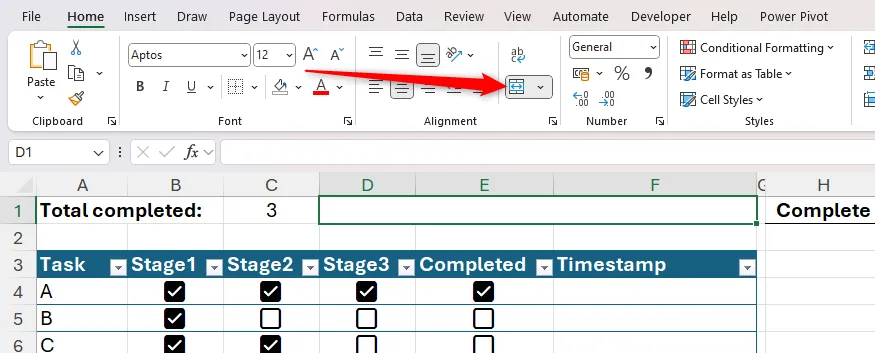 Ô gộp hiển thị phần trăm được chuyển thành data bar để mô phỏng tiến độ
- Lọc danh sách theo checkbox (FILTER + structured references):
- Danh sách các task đã hoàn thành:
=FILTER(T_Progress[Task],T_Progress[Completed]=TRUE) - Danh sách chưa hoàn thành:
=FILTER(T_Progress[Task],T_Progress[Completed]=FALSE) - Danh sách chưa bắt đầu (Stage1 + Stage2 + Stage3 = 0):
=FILTER(T_Progress[Task],T_Progress[Stage1]+T_Progress[Stage2]+T_Progress[Stage3]=0)Lý do công thức cuối hoạt động: trong Excel, TRUE = 1, FALSE = 0 → tổng bằng 0 nghĩa là tất cả đều FALSE.
- Danh sách các task đã hoàn thành:
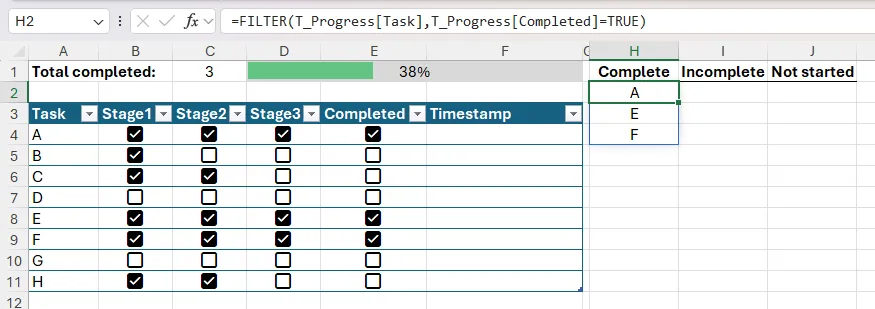 FILTER dùng để liệt kê nhiệm vụ có checkbox đã được tích
Kỹ thuật vận hành: FILTER là hàm mảng động (dynamic array) — kết quả “spill” tự động sang các ô kề bên và cập nhật khi dữ liệu nguồn thay đổi. Kết hợp IFERROR quanh công thức FILTER để hiển thị thông báo rõ ràng khi không có kết quả.
4. Định dạng hàng tự động khi checkbox được checked (Conditional Formatting)
Mục tiêu: khi checkbox ở cột Completed = TRUE → toàn bộ hàng chuyển sang màu xám (hoặc style khác).
Thao tác:
- Chọn tất cả ô trong bảng.
- Home → Conditional Formatting → New Rule → Use a formula to determine which cells to format.
- Dùng công thức mixed reference (giữ cột cố định, hàng tương đối), ví dụ:
=$E4=TRUE - Chọn định dạng (màu chữ/fill) và OK.
Giải thích: kí hiệu $E4 giữ cột E cố định (cột chứa Completed) nhưng cho phép áp dụng rule cho mọi hàng. Nếu dữ liệu là Excel Table, rule sẽ tự áp dụng cho hàng mới khi thêm.
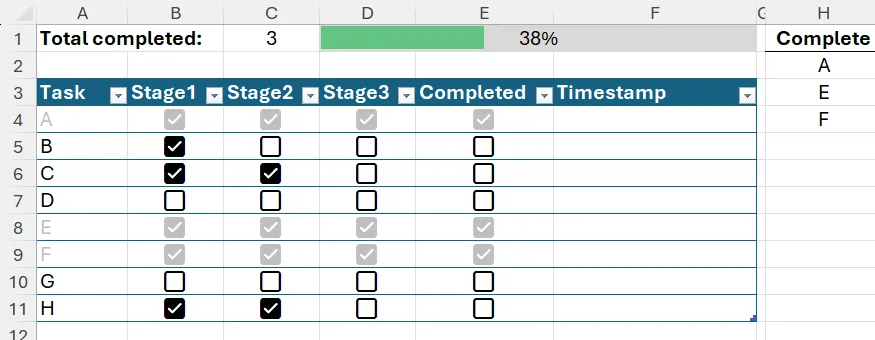 Các hàng trong bảng bị làm mờ (grayed out) nhờ conditional formatting dựa trên giá trị Boolean của checkbox
Lưu ý hiệu năng: Conditional Formatting nhiều rule áp dụng cho vùng lớn có thể ảnh hưởng hiệu năng workbook — kiểm soát vùng áp dụng và tối giản điều kiện khi cần.
5. Ghi timestamp tĩnh khi checkbox được checked (kỹ thuật nâng cao)
Yêu cầu: khi một checkbox chuyển từ FALSE → TRUE tại thời điểm tương lai, muốn ghi lại timestamp tĩnh (ngày và giờ) vào cột Timestamp, và không cập nhật khi workbook tính lại.
Phương pháp (sử dụng IFS + NOW + iterative calculation):
- Định dạng cột Timestamp bằng Format Cells → Custom (chọn kiểu ngày-giờ phù hợp).
- Gõ công thức vào ô F4 (ô đầu của cột Timestamp):
=IFS([@Completed]=FALSE,"",[@Timestamp]="",NOW(),TRUE,[@Timestamp]) - Khi Excel cảnh báo về circular reference, bật Iterative Calculations:
- File → Options → Formulas → Enable iterative calculation.
- Hạn chế: phương pháp này chỉ ghi timestamp cho các checkbox được tích từ thời điểm sau khi công thức và iterative calculation được bật; không thể xác định thời điểm đã tích trước đó.
Cảnh báo vận hành: iterative calculations có thể làm chậm workbook — chỉ bật khi cần và cân nhắc sử dụng macro (VBA) nếu cần kiểm soát timestamp phức tạp hơn hoặc hiệu năng lớn hơn. Nếu chọn hướng dùng VBA, hãy đảm bảo workbook được ký/đánh dấu và người dùng hiểu yêu cầu bảo mật.
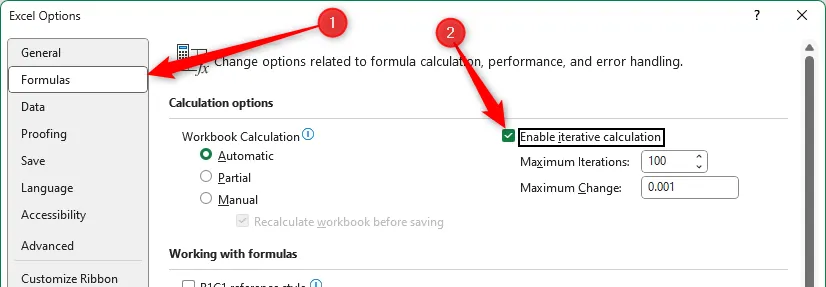 Tùy chọn Enable Iterative Calculations trong Excel Options để cho phép công thức có tham chiếu vòng (circular reference)
6. Thực hành tốt và các lưu ý chuyên môn
- Luôn sử dụng Table (Format as Table) khi dữ liệu dạng danh sách: giúp structured references nhất quán, rule conditional formatting và công thức tự áp dụng cho hàng mới.
- Tránh Merge & Center với dữ liệu cần lọc/sort; dùng Merge chỉ cho hiển thị tĩnh.
- Tài nguyên tham khảo: tài liệu Microsoft về Excel/Office, bài hướng dẫn thực nghiệm từ HowToGeek (nguồn ảnh & ví dụ).
- Nếu workbook có nhiều người dùng cùng lúc (Excel for the web), kiểm tra tương thích tính năng in-cell checkbox trên nền web và di động.
- Với khối lượng dữ liệu lớn hoặc yêu cầu timestamp phức tạp, cân nhắc dùng VBA/Power Automate để ghi log và tránh iterative calculations làm chậm file.
Kết luận
Checkbox trong Excel là công cụ đơn giản nhưng có thể tích hợp sâu với công thức (AND, COUNTIF, FILTER), conditional formatting và kỹ thuật timestamp để tạo các hệ thống theo dõi tiến độ hiệu quả. Áp dụng đúng: dùng Table, structured references và hiểu rõ hành vi Boolean của checkbox sẽ giúp xây dựng dashboard tiến độ, danh sách lọc động và báo cáo nhanh mà không cần phần mềm quản lý dự án riêng. Bạn có thể bắt đầu bằng cách thêm checkbox in-cell, thử công thức AND cho cột Completed, rồi mở rộng bằng COUNTIF và FILTER để tạo dashboard nhỏ cho nhóm.
Bạn đã thử áp dụng checkbox vào quy trình quản lý nhiệm vụ nào chưa? Hãy chia sẻ kinh nghiệm hoặc câu hỏi để cùng thảo luận.
Tài liệu tham khảo
- Microsoft 365 product overview — microsoft.com
- HowToGeek: Checkboxes in Excel (nguồn ảnh và ví dụ thực hành) — howtogeek.com
- Hướng dẫn hàm FILTER, COUNTIF, AND trong Excel — tài liệu Microsoft Support
