Windows không hiển thị số serial (serial number) của máy ở giao diện hệ thống, nhưng bạn vẫn có vài cách nhanh và chính xác để truy xuất mã này — rất hữu ích khi cần bảo hành, đăng ký hoặc kiểm tra phần cứng. Bài viết này hướng dẫn từng bước dùng lệnh WMIC/PowerShell, kiểm tra BIOS/UEFI và tìm trên phần cứng/bao bì, đồng thời giải thích vì sao một số PC không có serial trong BIOS. Từ khóa chính: kiểm tra số serial PC, serial máy tính Windows, wmic bios get serialnumber.
Tại sao biết số serial quan trọng?
Số serial là định danh duy nhất do nhà sản xuất gán để theo dõi bảo hành, hỗ trợ kỹ thuật và thay thế linh kiện. Tuy nhiên, dữ liệu này xuất phát từ BIOS/UEFI nên việc truy xuất phụ thuộc vào nhà sản xuất đã điền thông tin hay chưa — điều được xác nhận trong tài liệu kỹ thuật của WMI và hướng dẫn của Microsoft về Windows Management Instrumentation (WMI).
1. Lấy số serial nhanh bằng WMIC (Terminal / PowerShell)
Mở Terminal (Windows Terminal hoặc PowerShell). Trên Windows 11 bạn có thể nhấp phải Start → Terminal (Admin) hoặc tìm PowerShell trong Start. Lệnh này thường không cần quyền admin nhưng chạy với quyền admin vẫn an toàn.
Chạy:
wmic bios get serialnumberKết quả sẽ hiển thị dưới dòng SerialNumber. Nếu không thấy mã hợp lệ bạn có thể gặp giá trị “0”, “To be filled by O.E.M.” hoặc ô trống — điều này có nghĩa là nhà sản xuất không điền serial vào BIOS/UEFI.
Lưu ý cập nhật: WMIC là công cụ cũ; thay thế hiện nay bằng PowerShell/ CIM:
Get-CimInstance -ClassName Win32_BIOS | Select-Object SerialNumberCách này tương thích tốt với môi trường PowerShell hiện đại và chính sách Microsoft khuyến nghị chuyển sang CIM/WMI qua PowerShell.
Nếu lệnh trả về giá trị không rõ ràng, nguyên nhân thường là do nhà sản xuất (OEM) không ghi serial vào firmware hoặc bạn dùng PC tự ráp.
Nếu kết quả trống/không hợp lệ, chuyển sang kiểm tra BIOS/UEFI hoặc phần cứng bên ngoài.
2. Kiểm tra BIOS / UEFI khi không vào Windows được
Nếu không thể khởi động Windows, bạn vẫn có thể vào BIOS/UEFI (nhấn Del, F2, F10 tùy nhà sản xuất) và tìm mục System Information, Main hoặc About. Nhiều máy sẽ liệt kê Serial Number tại đây — tuy nhiên, nếu WMIC không tìm được serial thì BIOS cũng sẽ không có.
Để biết vị trí cụ thể, tham khảo hướng dẫn model máy trên trang hỗ trợ của nhà sản xuất (Dell, HP, Lenovo…): họ thường mô tả chính xác nơi hiển thị serial trong firmware.
3. Tìm serial trên phần cứng, vỏ hộp hoặc tài liệu
Nếu lệnh và BIOS đều thất bại, hãy kiểm tra vật lý:
- Laptop: lật úp máy, kiểm tra tem ở đáy, trên khung bản lề, hoặc bên trong khoang pin (nếu pin tháo được).
- Desktop: tem ở mặt sau hoặc trong thùng máy (cần mở nắp). Bo mạch chủ thường có mã serial riêng, có thể kiểm tra bằng cách lên trang nhà sản xuất bo mạch chủ.
- Hộp bán lẻ, hóa đơn, email đơn hàng, biên lai bảo hành: serial thường in trên tem barcode đi kèm.
- Nếu đã đăng ký máy với nhà sản xuất, kiểm tra tài khoản/hoạt động bảo hành để tìm mã serial.
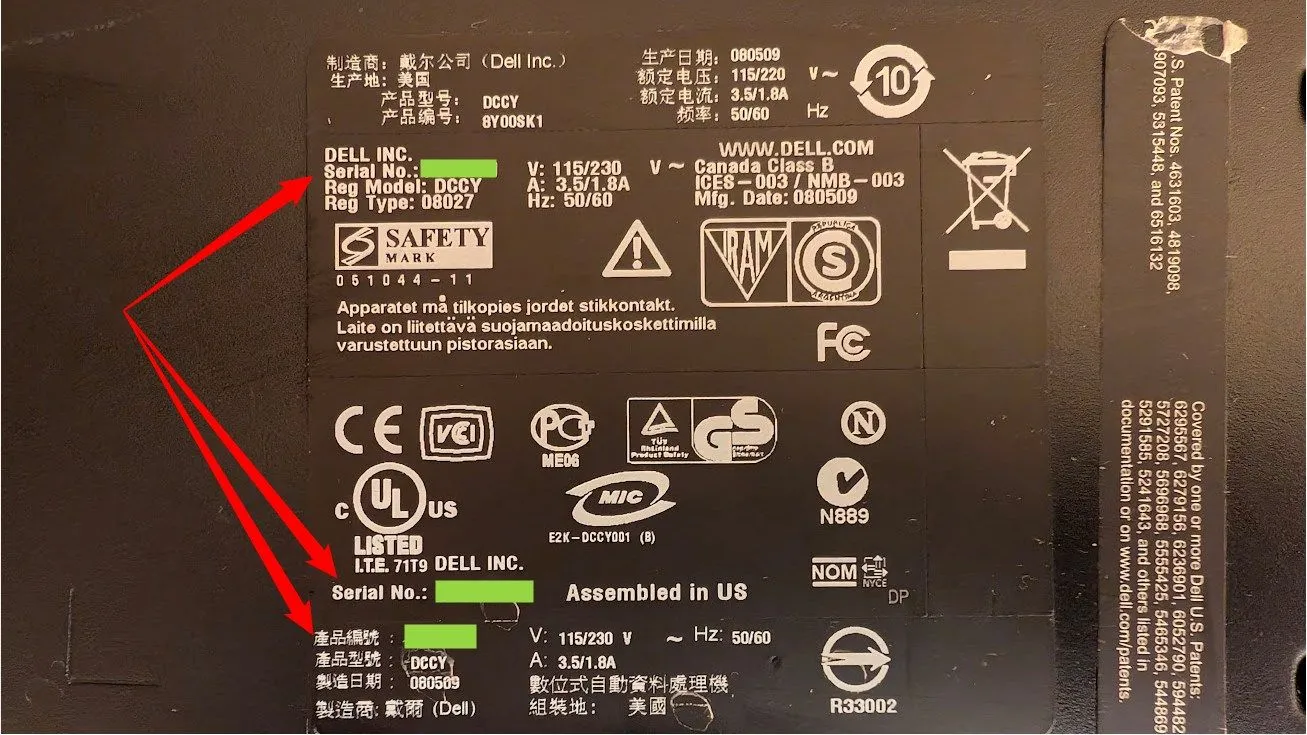 Tem serial trên laptop Dell, ví dụ vị trí in mã serial trên vỏ máy
4. Trường hợp PC tự ráp hoặc serial không có/không đúng
Với máy tự ráp, “PC” nói chung không có serial tổng; chỉ linh kiện như bo mạch chủ, ổ SSD, card đồ họa có số riêng. Bạn có thể dùng lệnh để truy serial bo mạch chủ:
Get-CimInstance -ClassName Win32_BaseBoard | Select-Object SerialNumber, Product, ManufacturerHoặc kiểm tra nhãn trên linh kiện. Nếu nhà sản xuất dịch vụ yêu cầu serial nhưng bạn có hóa đơn mua hàng, họ thường dùng bằng chứng mua hàng để hỗ trợ thay vì serial trực tiếp.
5. Khi không tìm được serial: bước tiếp theo
- Liên hệ hỗ trợ OEM kèm hóa đơn mua hàng, email đặt hàng hoặc thông tin đăng ký.
- Cung cấp ảnh chụp máy, nhãn trên thùng, thông tin model để họ xác thực.
- Với thiết bị đã qua tay thứ hai, yêu cầu người bán cung cấp mã hoặc hóa đơn gốc.
Kết luận
Tóm tắt: nhanh nhất là mở Terminal và chạy wmic bios get serialnumber hoặc lệnh PowerShell Get-CimInstance; nếu không có, kiểm tra BIOS/UEFI hoặc tem trên phần cứng/hộp. Thiếu serial thường do nhà sản xuất không điền thông tin hoặc máy tự ráp — trong trường hợp đó hóa đơn mua hàng là bằng chứng thay thế để yêu cầu hỗ trợ. Bạn đã thử lệnh trên máy của mình chưa? Chia sẻ kết quả (có serial hay không) và model máy để chúng tôi hướng dẫn cụ thể hơn.
Tài liệu tham khảo
- Microsoft Docs — WMI and CIM guidance (hướng dẫn WMI/CIM cho Windows)
- How-To Geek — hướng dẫn tìm serial trên Windows và BIOS (tham khảo quy trình thực tế và minh họa kết quả)
