Trong thế giới game, thao tác nhanh và khắc phục lỗi kịp thời có thể cứu ván một trận đấu hoặc buổi stream. Việc nắm vài lệnh Windows cơ bản — từ kiểm tra kết nối mạng đến sửa file hệ thống — giúp bạn tiết kiệm thời gian và giữ trải nghiệm chơi ổn định. Bài viết này tổng hợp những lệnh Command Prompt và Run hữu dụng nhất cho game thủ, kèm ví dụ thực tế, mẹo áp dụng và nguồn tham khảo chính thức.
Command Prompt: công cụ nhanh và trực tiếp
Command Prompt (cũng chạy được trong PowerShell hay Windows Terminal) vẫn là nơi nhanh nhất để truy vấn thông tin hệ thống hoặc khởi chạy lệnh bảo trì. Nếu bạn muốn giao diện hiện đại, hãy mở Windows Terminal (tìm “terminal” trong Start) để dùng cả Command Prompt và PowerShell trong cùng một ứng dụng (tham khảo: MakeUseOf).
Networking — kiểm tra kết nối khi ping/lag
Các lệnh mạng là cứu cánh khi gặp tình trạng lag, mất gói hay không vào được server game. Hai lệnh cơ bản là ipconfig và ping:
- ipconfig: hiển thị địa chỉ IP máy tính, gateway (router) và thông tin adapter — hữu ích khi kiểm tra xem máy có nhận DHCP hay cần cấu hình tĩnh.
- Ví dụ: ipconfig /all
- ping: gửi gói tới IP/hostname để kiểm tra phản hồi và thời gian trễ (latency). Dùng ping 8.8.8.8 để kiểm tra kết nối với DNS của Google.
- Ví dụ: ping 8.8.8.8
- Thêm -t để ping liên tục cho tới khi dùng Ctrl + C dừng lại.
Ping giúp bạn xác định liệu vấn đề nằm ở kết nối Internet chung, tuyến tới server game, hay chỉ do DNS. Tham khảo lệnh mạng trên trang tài liệu Windows Commands (Microsoft).
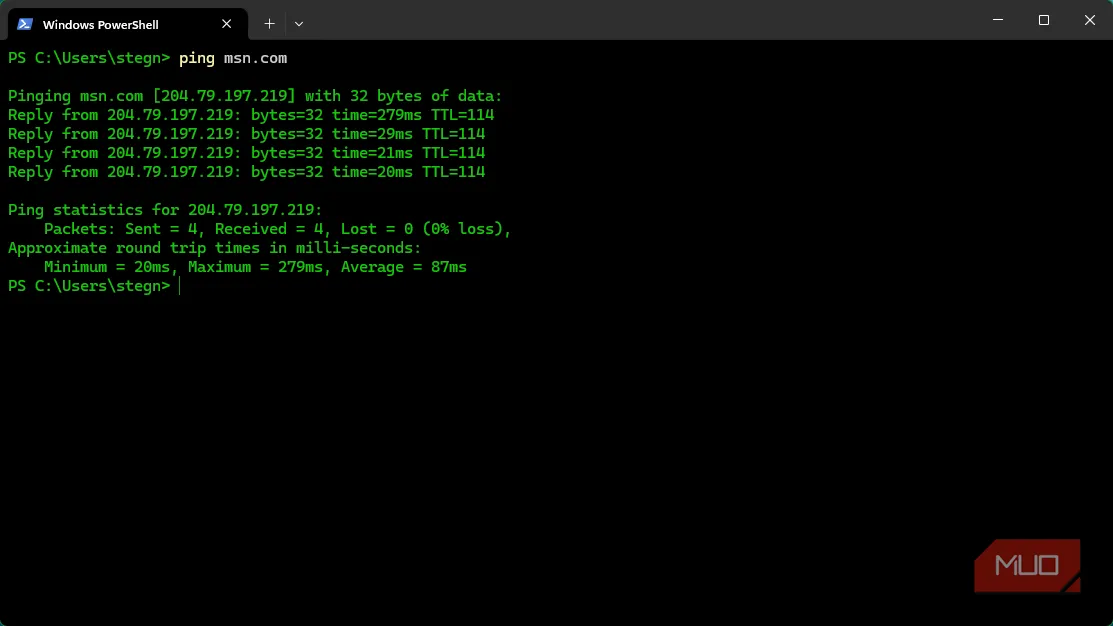 Kiểm tra phản hồi máy chủ bằng lệnh ping, hữu ích khi gặp lag trong game
Shutdown và reboot — tắt/mở có điều kiện
Đôi khi restart nhanh là cách khắc phục driver, update hay memory leak khi chơi game. Lệnh shutdown cho phép bạn tắt/restart với nhiều tham số:
- shutdown /s — tắt máy
- shutdown /r — khởi động lại
- shutdown /s /t 600 — tắt sau 600 giây (10 phút) — hữu dụng khi muốn chờ tải xong hoặc hoàn tất cập nhật trước khi rời máy
- shutdown /a — hủy lệnh shutdown đã lên lịch
Lưu ý: shutdown /f ép đóng ứng dụng, có thể mất dữ liệu đang mở. Dùng /soft để cho ứng dụng đóng bình thường. Dùng shutdown /? để xem các flag khác.
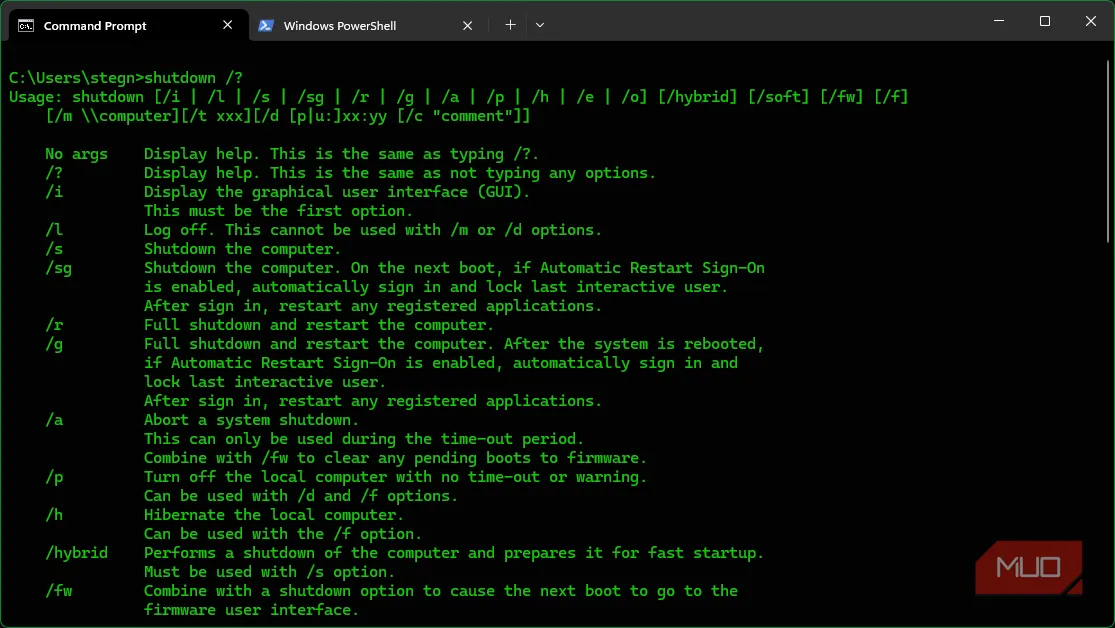 Giao diện lệnh shutdown trong Command Prompt, dùng để lập lịch tắt/mở cho máy chơi game
SFC, CHKDSK, DISM — kiểm tra và sửa file hệ thống
Khi game bị crash, màn hình xanh, hoặc các file game không chạy được do lỗi hệ thống, ba công cụ này là bước đầu cần thử. Tất cả nên chạy trong cửa sổ terminal với quyền Administrator (Win + X → Terminal (Admin)).
- sfc /scannow — System File Checker thay thế file hệ thống bị hỏng hoặc thiếu. Tài liệu chính thức: Microsoft SFC.
- chkdsk C: /f /r — quét ổ đĩa, sửa lỗi và dò vùng bad sector; khi quét ổ hệ thống, Windows sẽ yêu cầu chạy ở lần khởi động tiếp theo.
- DISM /Online /Cleanup-Image /CheckHealth
DISM /Online /Cleanup-Image /ScanHealth
DISM /Online /Cleanup-Image /RestoreHealth — DISM sâu hơn SFC, dùng khi SFC không khắc phục triệt để (tài liệu Microsoft DISM).
Chạy tuần tự: DISM Scan/Restore → sfc /scannow → khởi động lại. Đây là quy trình chuẩn khi nghi ngờ file hệ điều hành bị hỏng.
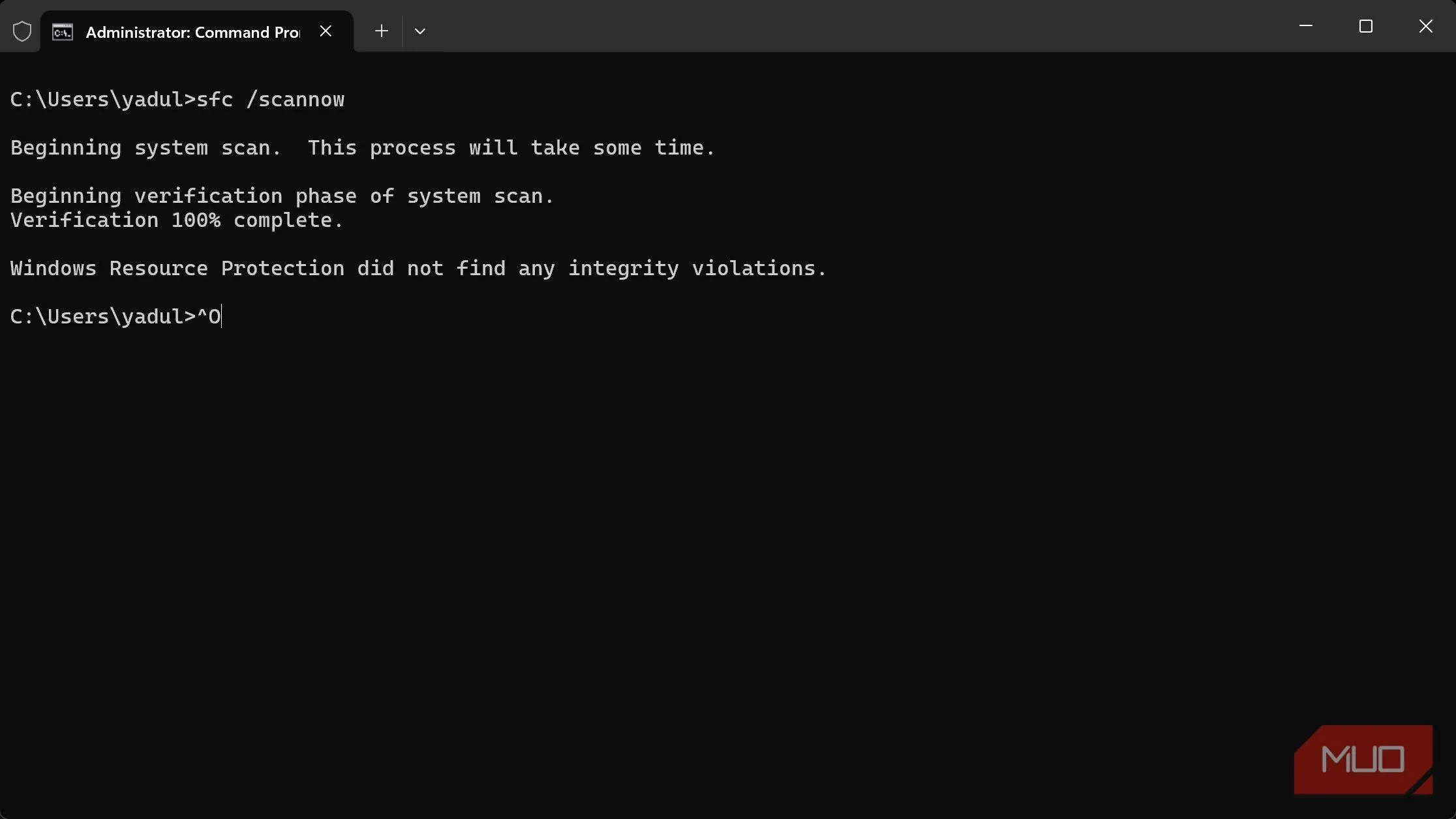 Ví dụ SFC quét hoàn tất không phát hiện lỗi — dùng khi game hay gặp crash bất thường
Thông tin phần cứng nhanh — systeminfo và fastfetch
Khi stream, viết bài hướng dẫn hoặc post cấu hình lên diễn đàn, bạn cần thông tin hệ thống nhanh và dễ đọc.
- systeminfo — liệt kê phiên bản Windows, RAM, thời gian khởi động, BIOS/motherboard, v.v. (câu lệnh tiện cho hỗ trợ kỹ thuật).
- fastfetch — công cụ thay thế neofetch, hiển thị thông tin hệ thống đẹp hơn (cài qua winget install fastfetch). Thích hợp để chụp ảnh cấu hình máy khi đăng cấu hình build cho game thủ hoặc stream overlay.
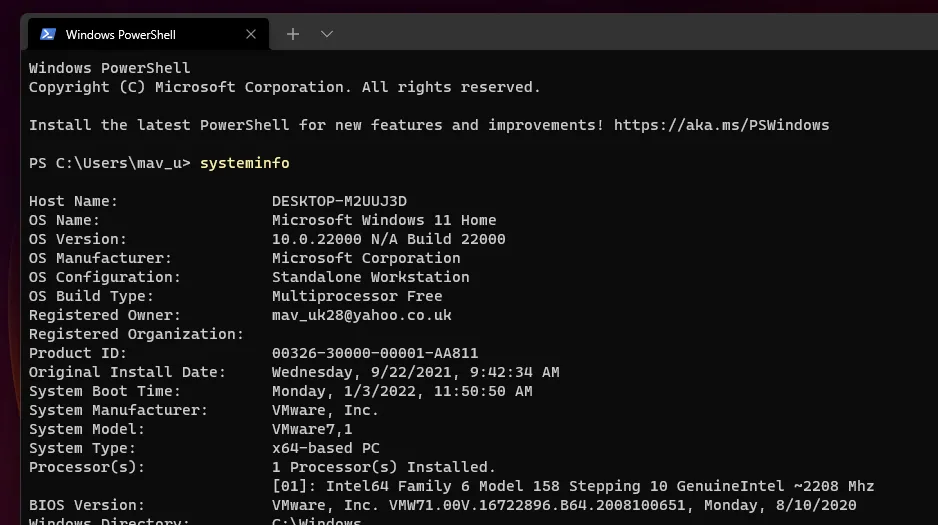 Lệnh systeminfo cho bảng thông tin hệ thống nhanh, dùng khi cần báo cáo cấu hình cho cộng đồng hoặc support
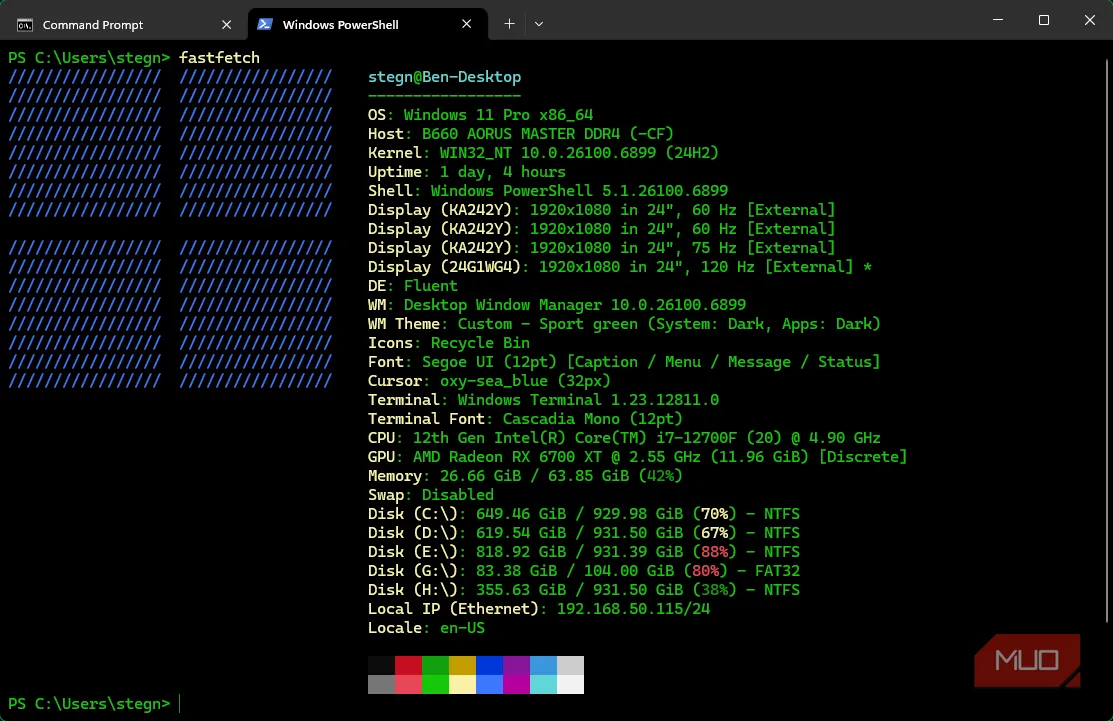 fastfetch hiển thị thông tin hệ thống có ASCII art, tiện để chia sẻ cấu hình máy chơi game trên stream/forum
Ngoài ra, lệnh cls sẽ dọn màn hình terminal (clear) — hữu ích khi bạn muốn chụp màn hình sạch.
Run box — truy cập nhanh tiện lợi
Win + R mở Run dialog, nơi bạn gõ lệnh nhanh để mở công cụ hệ thống:
- msinfo32 — mở System Information (bản chi tiết hơn systeminfo)
- winver — xem phiên bản Windows đang chạy
- charmap — mở Character Map để chèn ký tự đặc biệt
- osk — on-screen keyboard khi bàn phím vật lý gặp sự cố
- wt — mở Windows Terminal nhanh
Run là lựa chọn nhẹ và nhanh hơn so với tìm trong Start menu khi bạn cần vào phần cài đặt hoặc kiểm tra phiên bản để so sánh với yêu cầu game.
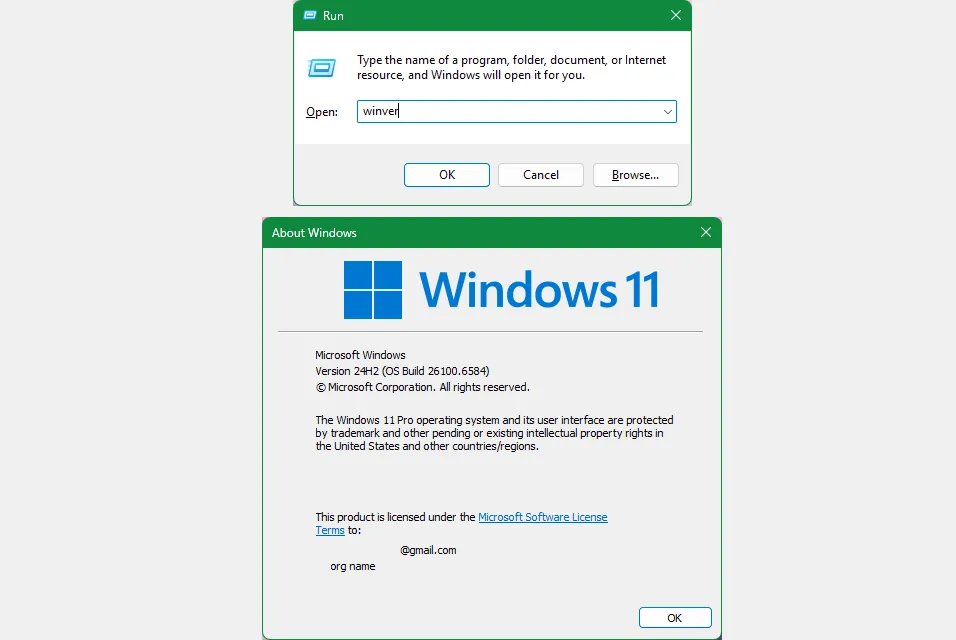 Hộp thoại Winver và Run giúp kiểm tra nhanh phiên bản Windows — hữu ích trước khi cài game hoặc driver yêu cầu bản Windows cụ thể
Kết luận — tích hợp vào thói quen chơi và bảo trì
Những lệnh trên là nền tảng cho mọi game thủ muốn tự xử lý sự cố nhanh: từ kiểm tra ping, đặt lịch tắt máy để tải xong, đến sửa file hệ thống khi game bị lỗi. Hãy ghi nhớ vài lệnh thường dùng (ping, ipconfig, shutdown, sfc, chkdsk, DISM, systeminfo/fastfetch) — chúng thường giải quyết phần lớn vấn đề cơ bản mà bạn gặp phải khi chơi game hoặc stream.
Bạn đã thử lệnh nào trong số này khi gặp lỗi game? Chia sẻ trải nghiệm hoặc file log bạn đã dùng để khắc phục — cộng đồng gviet.net sẽ hỗ trợ thêm. Nếu cần, tải Windows Terminal và fastfetch để thao tác nhanh và hiển thị cấu hình đẹp khi stream hoặc post cấu hình.
