Trong tuần thử nghiệm, tôi đã dùng TV mini‑LED 4K làm màn hình máy tính — và kết luận ngắn gọn là: dùng TV làm màn hình máy tính (dùng TV làm monitor) hoàn toàn khả thi, thậm chí vượt trội trong nhiều kịch bản công việc. Bài viết này tóm tắt trải nghiệm thực tế, lý do kỹ thuật và các lưu ý khi chuyển từ màn hình desktop truyền thống sang TV 4K/mini‑LED.
Bối cảnh: bộ setup công việc trải khắp nhà
Tôi có nhiều thiết bị hiển thị trong nhà — từ ultrawide 34 inch ở phòng làm việc, laptop MacBook M4, iPad M2 12.9 inch, đến một TV Samsung QLED cũ. Vì nhu cầu linh hoạt (viết, test VR, dựng video, chơi game), tôi đặt một chiếc TV trên giá di động (rolling AV cart) để kéo tới bất kỳ chỗ nào trong nhà khi cần. Kết quả: một TV cỡ lớn trở thành màn hình thứ hai/không gian làm việc linh hoạt cho nhiều tác vụ.
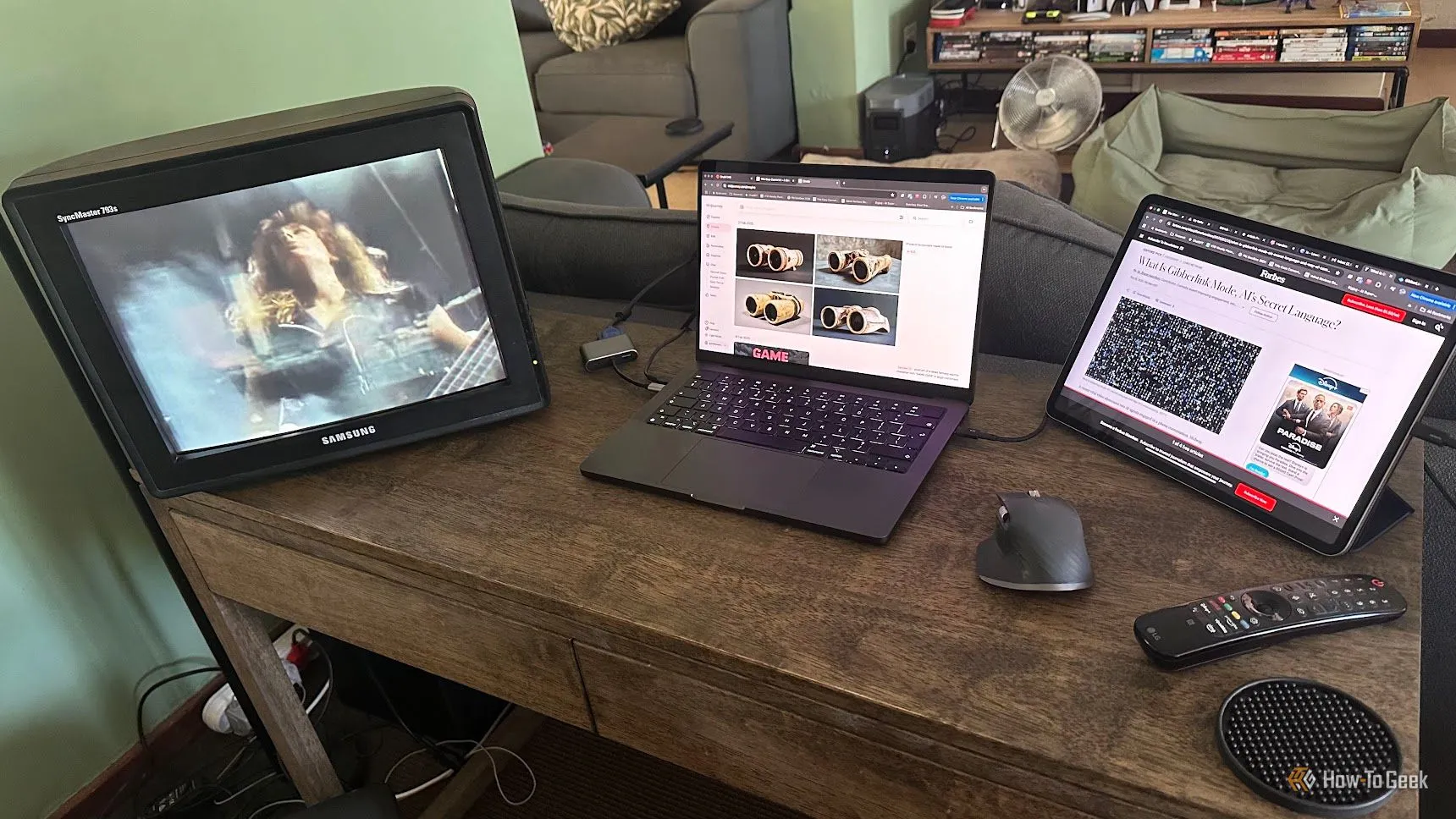 MacBook kết nối với màn CRT và iPad, minh họa làm việc đa màn hình.
Giải pháp di động: kệ AV (rolling AV cart)
Thay vì gắn cố định TV lên tường, tôi mua một rolling AV cart và gắn chiếc Samsung QLED — sau đó có thể kéo TV vào phòng ngủ, phòng khách hoặc sát bàn làm việc. Ưu điểm thực tế: không cần tốn tiền mua TV thứ hai, linh hoạt về vị trí và tiện lợi khi chơi game hay xem phim ở nhiều phòng.
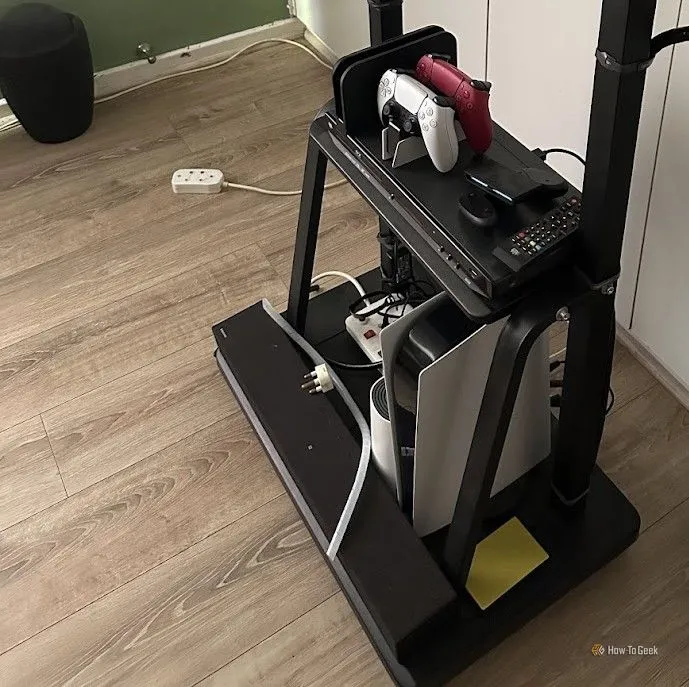 Giá AV không có TV, cho thấy khay đặt soundbar dưới cùng.
Tại sao 4K nên được dùng trên TV lớn
Quan điểm quan trọng: 4K chỉ thực sự phát huy lợi thế khi màn hình đủ lớn hoặc khi bạn chấp nhận ngồi xa hơn. Trên màn 27–32 inch, 4K thường khiến mọi thứ quá nhỏ và bạn phải bật scaling DPI — điều làm mất lợi ích không gian thực của 4K. Trên TV 50–55 inch (hoặc lớn hơn), 4K tương đương với việc gom 4 màn 1080p thành một diện tích làm việc lớn, giúp:
- Hiển thị nhiều cửa sổ cùng lúc mà không cần scrolling liên tục.
- Làm việc với timeline video, bảng tính, tài liệu dài dễ chịu hơn.
- Dùng toàn bộ diện tích hiển thị mà không cần scaling phức tạp.
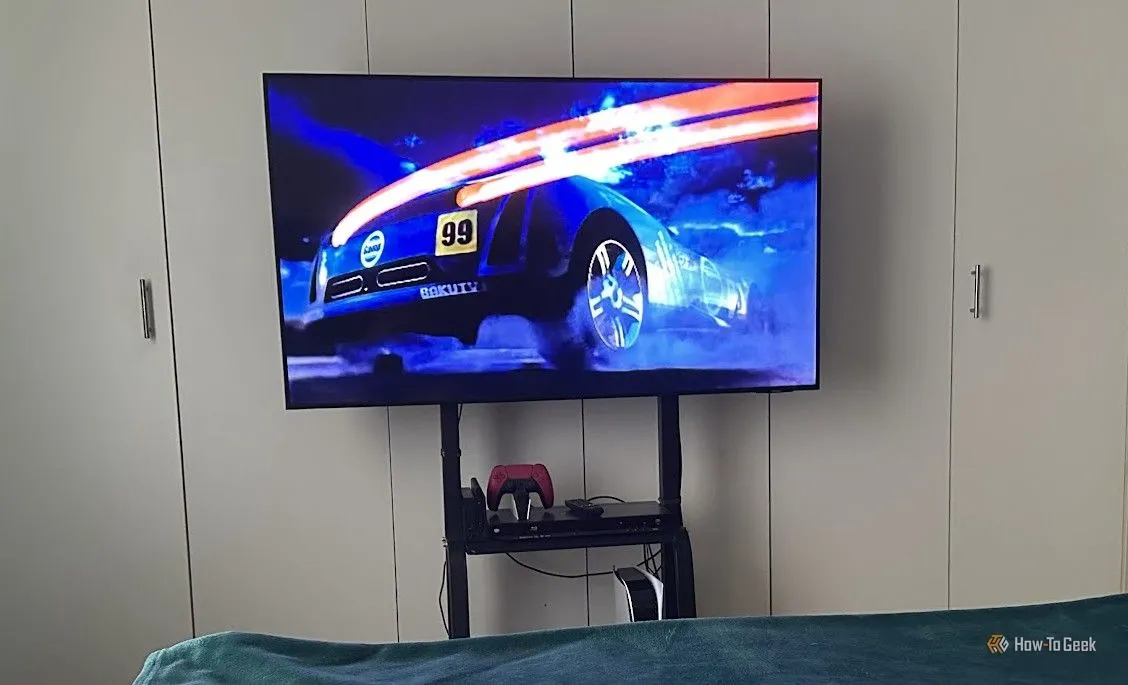 TV được gắn trên giá di động và đặt trong phòng ngủ, minh họa tính linh hoạt vị trí.
Trong thử nghiệm, chiếc TCL C6K (QD Mini‑LED, 4K) đem lại chất lượng hình ảnh vượt trội so với TV QLED 2021 cũ — đặc biệt về tương phản và kiểm soát vùng nền sáng khi xem trong phòng tối. Thông số quan trọng khi chọn TV làm màn hình: loại tấm nền (mini‑LED/QD‑Mini‑LED/OLED), cổng HDMI, hỗ trợ VRR/HDMI 2.1 nếu cần chơi game, và độ trễ input (input lag). Tham khảo thông tin sản phẩm TCL/Logitech để đánh giá từng model trước khi mua (ví dụ: trang sản phẩm TCL QM6K).
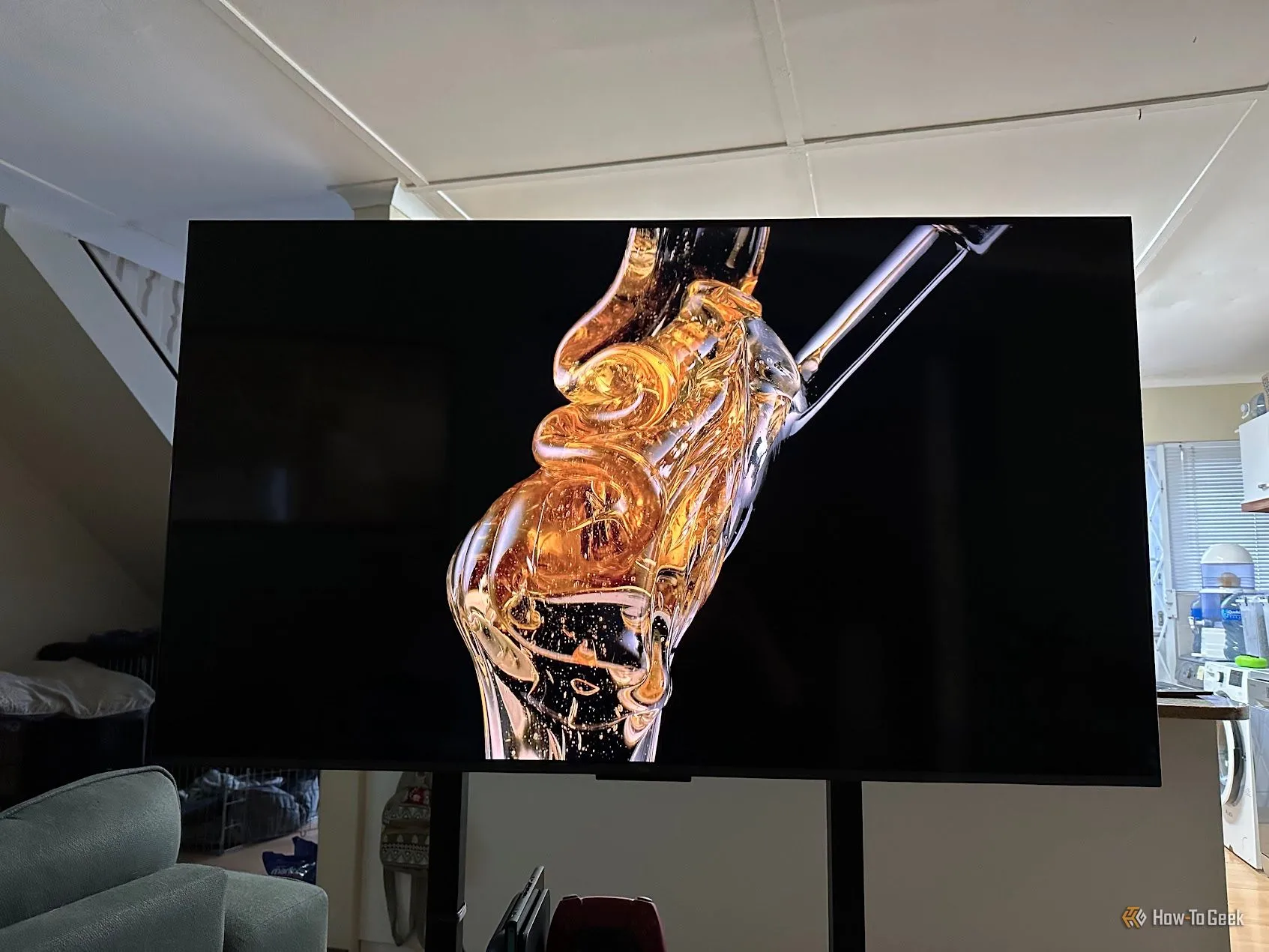 TCL C6K hiển thị bài test độ tương phản với video kiểm tra OLED.
Trải nghiệm làm việc thực tế: không gian rộng, ít chật chội
Khi gắn MacBook lên một cổng HDMI riêng trên TV và dùng bàn phím + trackball không dây (ví dụ Logitech MX Ergo S), tôi có được không gian làm việc “ít chật” nhất từ trước tới nay. Màn 55–85 inch cho phép:
- Làm việc ở khoảng cách ngắn mà vẫn chia được màn thành các khu làm việc (tương tự multi‑monitor).
- Mở cùng lúc trình soạn thảo, email, tài liệu tham chiếu mà không cần chuyển đổi cửa sổ liên tục.
- Dùng TV 4K như một “bàn làm việc lớn” hơn là một màn hình giải trí.
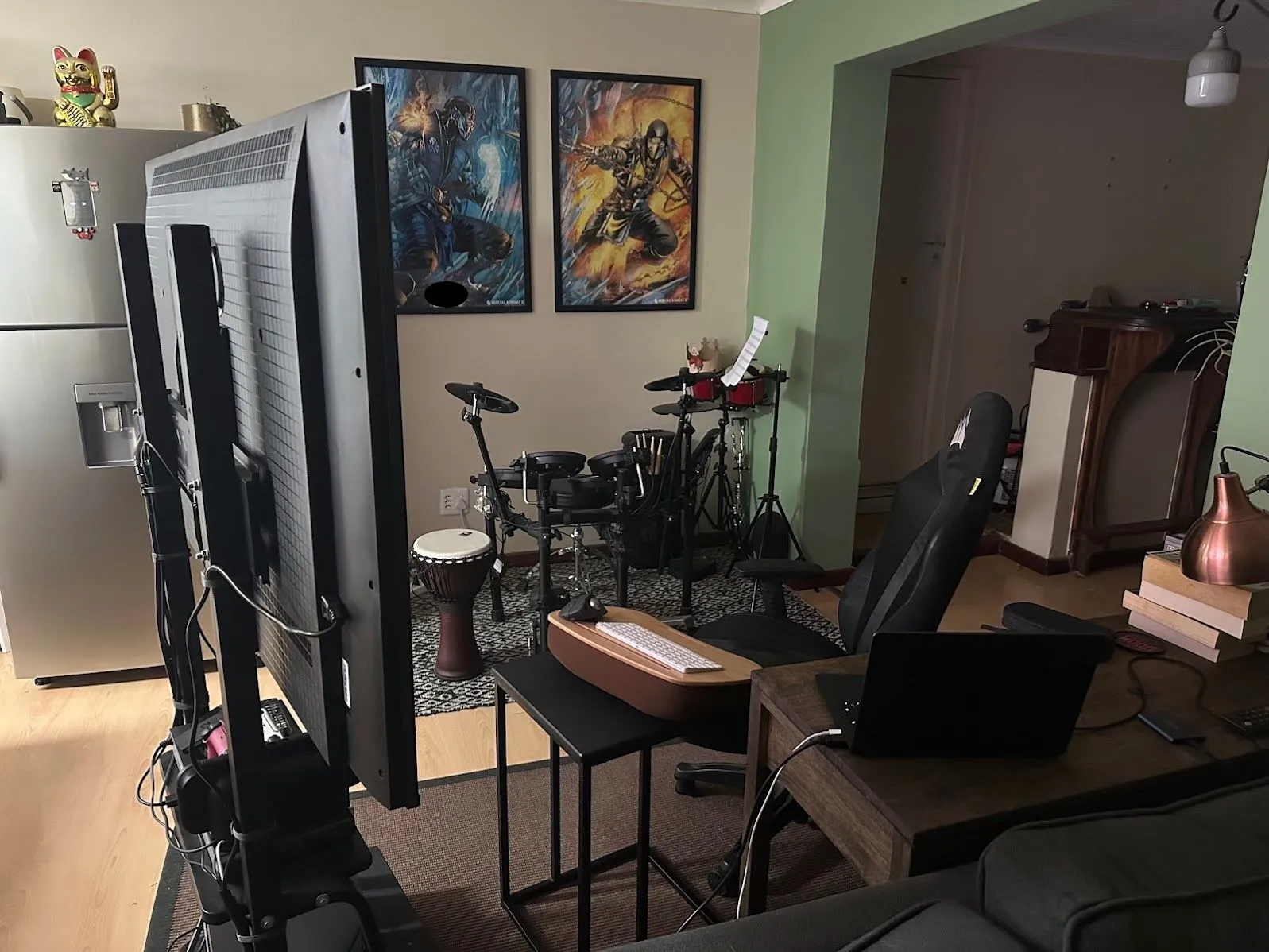 Thiết lập làm việc với TV làm màn hình, minh họa không gian làm việc rộng.
Những lưu ý kỹ thuật và mẹo tối ưu
- Kích thước phù hợp: 50–55 inch là ngưỡng hợp lý cho bàn làm việc nếu có thể lùi ghế khoảng 1–1.5 m. 85 inch quá lớn cho không gian chật.
- Cổng kết nối: ưu tiên TV có nhiều HDMI (HDMI 2.1 nếu bạn chơi game 4K120 hoặc cần VRR). Một cổng riêng cho máy tính giúp giữ cấu hình màu/độ phân giải ổn định.
- Độ phân giải và scaling: thiết lập 4K native nếu không muốn dùng scaling; nếu chữ quá nhỏ, điều chỉnh scaling trong macOS/Windows nhưng hạn chế để giữ lợi thế không gian.
- Input lag & tần số quét: kiểm tra thông số (low latency, game mode) nếu bạn vừa làm vừa chơi game.
- Màu sắc & hiệu chuẩn: TV thường được hiệu chỉnh cho nội dung phim; nếu làm đồ họa, cân nhắc hiệu chuẩn màu chuyên dụng.
- Tính linh hoạt: giá di động (AV cart) là giải pháp tiết kiệm và tiện lợi so với gắn tường.
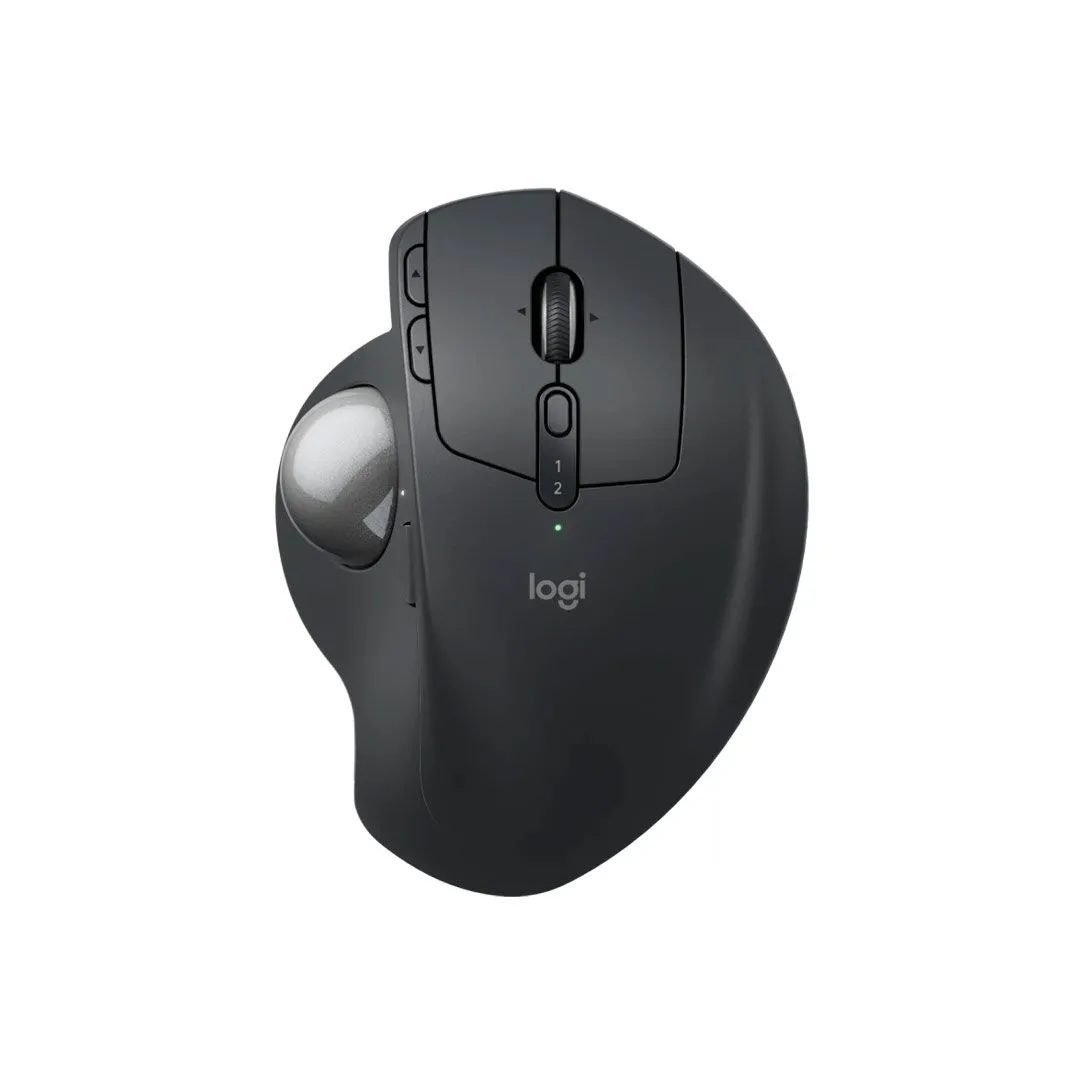 Logitech MX Ergo S trên nền trắng, minh họa phụ kiện hỗ trợ làm việc với TV.
Tôi có nên đổi monitor sang TV mini‑LED?
Nếu công việc của bạn ưu tiên đa nhiệm trên nhiều cửa sổ, dựng video, hay đọc tài liệu dài, TV mini‑LED 4K có thể là lựa chọn hợp lý — đặc biệt khi tiết kiệm chi phí so với màn chuyên dụng cỡ lớn. Tuy nhiên, nếu bạn cần độ chính xác màu cao (thiết kế chuyên nghiệp) hoặc không gian chật, màn desktop truyền thống hoặc ultrawide vẫn phù hợp hơn. Ở tôi, khả năng sẽ là chuyển một phần sang TV mini‑LED (hoặc đặt TV sau bàn và ngồi lùi hơn) chứ chưa loại bỏ hoàn toàn ultrawide.
Kết luận
Dùng TV làm màn hình máy tính — đặc biệt TV mini‑LED 4K — là một giải pháp thực dụng, tiết kiệm và hiệu quả cho nhiều nhu cầu công việc. Điểm mấu chốt là chọn kích thước hợp lý, kiểm tra cổng kết nối và điều chỉnh cấu hình hiển thị phù hợp. Bạn đã thử dùng TV làm monitor chưa? Hãy chia sẻ trải nghiệm hoặc model TV bạn quan tâm để cùng thảo luận.
Nguồn tham khảo chính: bài thử nghiệm trên How‑To‑Geek và trang sản phẩm TCL QM6K; thông số phụ kiện Logitech MX Ergo S.
