Microsoft Excel liên tục được cập nhật với những hàm và thao tác mới; hiểu rõ cách tận dụng chúng là khác biệt giữa làm việc cồng kềnh và quy trình hiệu quả. Bài viết này trình bày 7 mẹo Excel thiết thực — từ xử lý mảng động (dynamic arrays) đến in ấn chuyên nghiệp — được minh họa bằng ví dụ cụ thể và nguồn tham khảo quốc tế. Từ khóa chính: mẹo Excel, thủ thuật Excel, dynamic array Excel.
Tổng quan ngắn gọn
Những mẹo dưới đây phù hợp cho người dùng Excel trên Microsoft 365, Excel for the web và ứng dụng mobile/tablet hiện đại, nơi các hàm như FILTER, SEQUENCE, XLOOKUP và toán tử trim-ref hoạt động chính xác. Nội dung bảo toàn luận điểm gốc: hướng dẫn kỹ thuật, thao tác thực tế, không thay đổi nhận định chủ quan.
1. Dán mảng động thành giá trị tĩnh (Paste dynamic array as static values)
Khi dùng FILTER, SEQUENCE, RANDARRAY hay các hàm mảng động khác, Excel sẽ “spill” kết quả ra các ô liền kề — nhận biết bằng khung viền màu xanh quanh dải ô. Trong nhiều tình huống bạn muốn “khóa” kết quả hiện có để tránh thay đổi khi tham số gốc bị sửa.
Cách nhanh nhất: chọn toàn bộ vùng kết quả (Ctrl+C), rồi trong chính vùng đó nhấn Ctrl+Shift+V để dán chỉ giá trị (Paste Values). Kết quả: ô không còn hiển thị công thức mảng, thanh công thức cho thấy giá trị rời, và vùng không còn viền spill.
Ví dụ thực tế: sử dụng DATE lồng SEQUENCE để tạo dải ngày tự động, sau đó dán giá trị nếu không muốn biến đổi khi thay tham số.
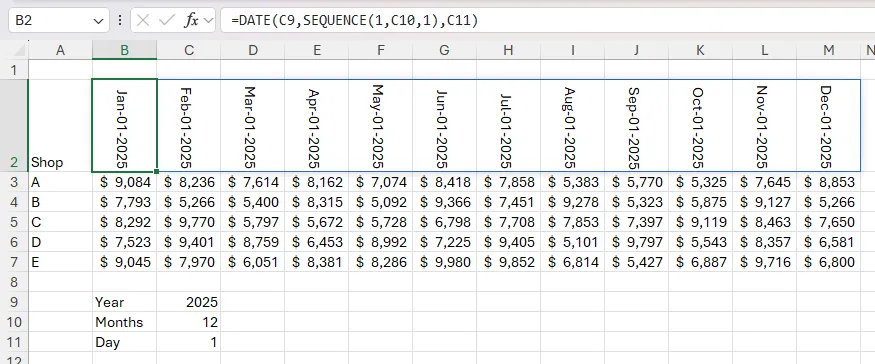 Mảng động ngày tháng từ SEQUENCE và DATE trong Excel, minh họa hành vi spill và cách dán giá trị tĩnh.
Sau khi dán giá trị, kiểm tra ô bất kỳ trong vùng: thanh công thức phải hiển thị giá trị chứ không phải công thức.
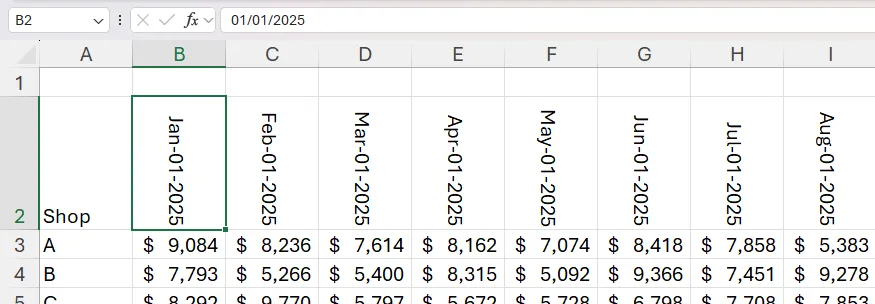 Ô ngày được chọn trong bảng tính Excel, thanh công thức hiển thị giá trị thay vì công thức mảng.
Lợi ích thực tế: tiện cho việc chuyển dữ liệu vào bảng (Excel Table) vì mảng động không spill vào cột của table, và giúp giảm rủi ro khi xóa các ô tham chiếu ban đầu.
(Nguồn tham khảo: HowToGeek về dynamic array và dán giá trị trong Excel.)
2. Chọn tham chiếu ô bằng chuột (Select cell references using the mouse)
Thao tác gõ thủ công một dải tham chiếu như =SUM(B2:G2) dễ sai và tốn thời gian. Thay vào đó, sau khi nhập =SUM( bạn có thể click và kéo trực tiếp từ B2 đến G2 để chèn tham chiếu vào công thức. Kết thúc bằng dấu đóng ngoặc, nhấn Ctrl+Enter và kéo fill handle để nhân rộng công thức xuống các hàng còn lại.
Khi làm việc với Excel Table có cấu trúc tham chiếu (structured references), việc chọn bằng chuột còn nhanh hơn vì cú pháp tham chiếu trong table khá dài và dễ lỗi khi gõ tay.
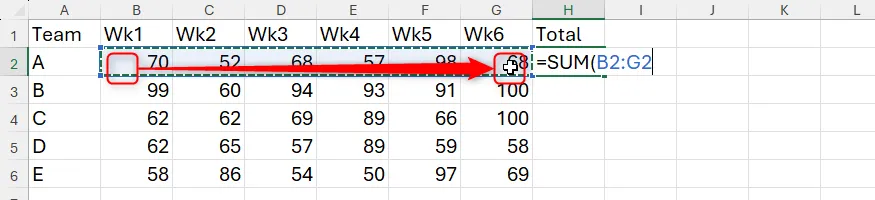 Chọn vùng ô bằng chuột để tạo tham chiếu trong công thức Excel.
Bạn cũng có thể kích hoạt Point mode bằng phím mũi tên sau khi nhập hàm và dấu ngoặc. Đây là mẹo cơ bản nhưng giúp giảm lỗi gõ tay và tăng tốc khi xây dựng công thức phức tạp.
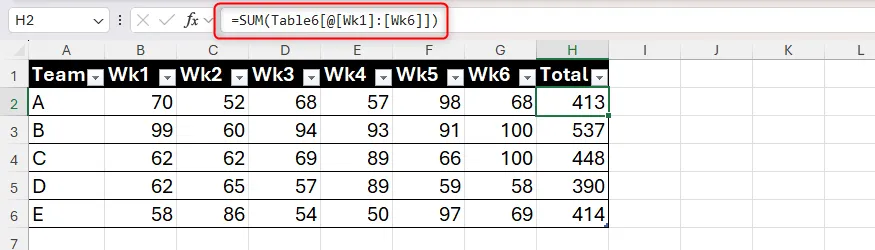 Ví dụ công thức chứa structured references trong một bảng Excel.
3. Nhân bản quy tắc Data Validation nhanh chóng (Duplicate data validation rules)
Khi bạn có một quy tắc Data Validation phức tạp (ví dụ: mã công ty phải gồm một chữ cái rồi 4 chữ số) và muốn áp dụng cho sheet khác mà không mất định dạng hay công thức, dùng Paste Special > Validation là lựa chọn chuẩn.
Quy trình:
- Chọn ô hoặc vùng chứa validation gốc, nhấn Ctrl+C.
- Chuyển sang vùng đích, vào Paste Special (Ctrl+Alt+V) hoặc menu Paste > Paste Special.
- Chọn “Validation” và OK.
Cách này sao chép đúng quy tắc kiểm tra mà không ghi đè định dạng hay công thức ô đích.
 Hai sheet Excel với cột nhập mã công ty, minh họa nhu cầu sao chép quy tắc validation.
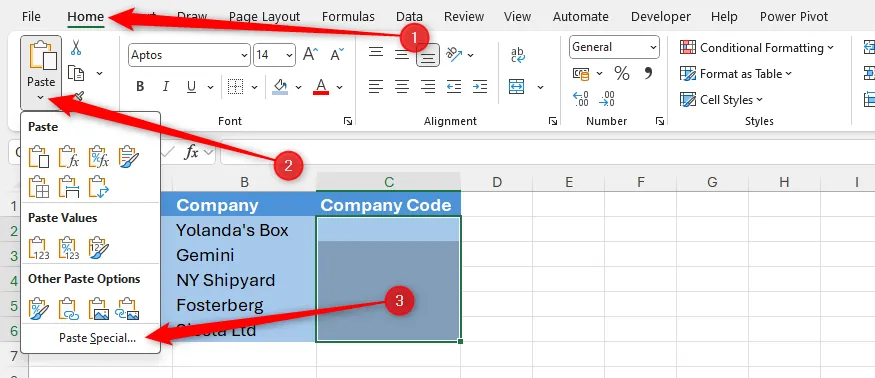 Tùy chọn Paste Special trong menu Paste để chọn Validation.
Bạn có thể kiểm tra kết quả bằng cách nhập giá trị hợp lệ và không hợp lệ vào ô đích để xem cảnh báo.
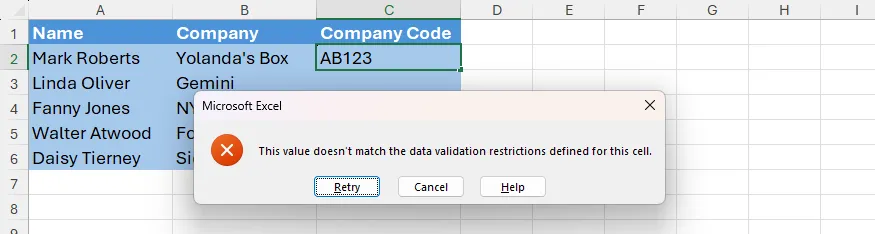 Cảnh báo lỗi Data Validation hiển thị khi mã nhập không thỏa điều kiện.
4. Cắt bỏ ô trống đầu/cuối cho dải động (Trim leading or trailing blanks from a range)
Khi kết hợp FILTER với XLOOKUP qua dải mở rộng (ví dụ G2:G100), thường xảy ra lỗi #N/A hoặc mảng tràn ra nhiều ô trống gây mất thẩm mỹ và lãng phí bộ nhớ. Thay vì thêm chuỗi rỗng trong đối số if_not_found, Excel Microsoft 365 hỗ trợ toán tử “trim-ref” (dấu chấm) để cắt giới hạn dải.
Cách dùng:
- Thay G2:G100 bằng G2:.G100 hoặc G2:G100. (thêm dấu chấm trước hoặc sau dấu hai chấm) để trim leading hoặc trailing blanks.
- Ví dụ: =XLOOKUP(G2:.G100,$J$2:$J$7,$K$2:$K$7)
Kết quả: mảng trả về dừng đúng tại cuối dữ liệu thật sự, mở rộng khi FILTER sinh thêm hàng mới.
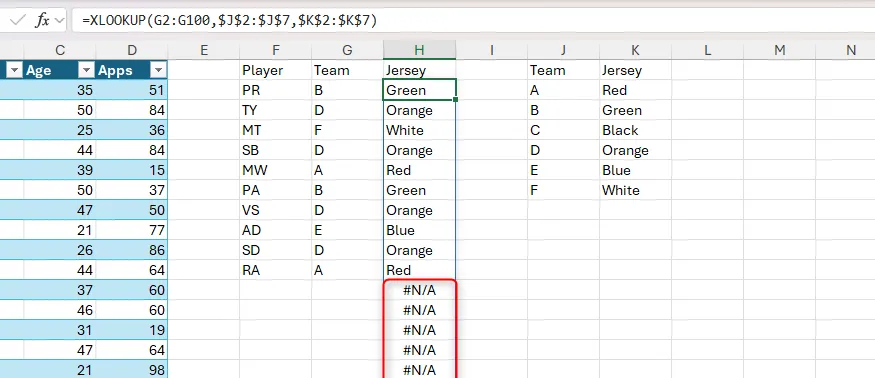 XLOOKUP trả #N/A khi không có giá trị đối chiếu trong vùng tham chiếu.
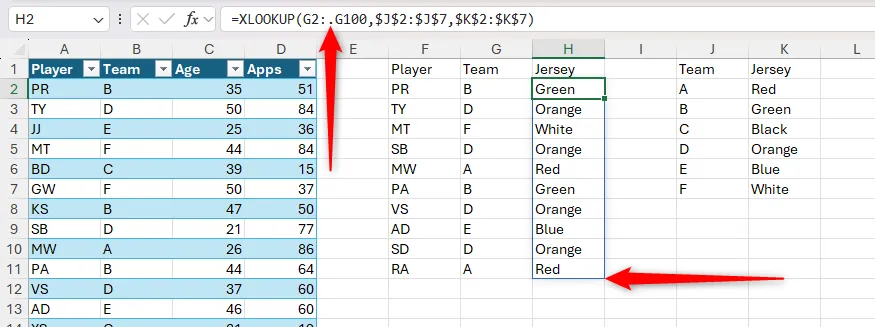 Toán tử trim-ref (dấu chấm) xén dải mảng động để khớp phạm vi dữ liệu thực tế.
Lưu ý: tính năng này chỉ có trên các bản Excel hiện đại (Microsoft 365, Excel for the web, ứng dụng di động).
5. Lặp lại tiêu đề cột khi in (Repeat column headers when printing)
In một bảng nhiều trang mà không có tiêu đề lặp trên các trang sau khiến tài liệu mất tính đọc hiểu. Để lặp tiêu đề:
- Vào Page Layout > Print Titles.
- Trong tab Sheet, đặt Rows to Repeat at Top bằng cách click vào hàng tiêu đề trong sheet.
- Xác nhận và xem Print Preview (Ctrl+P) để kiểm tra.
Chỉ cần vài thao tác để mỗi trang in đều có tiêu đề cột, tối ưu cho báo cáo hoặc phát tay.
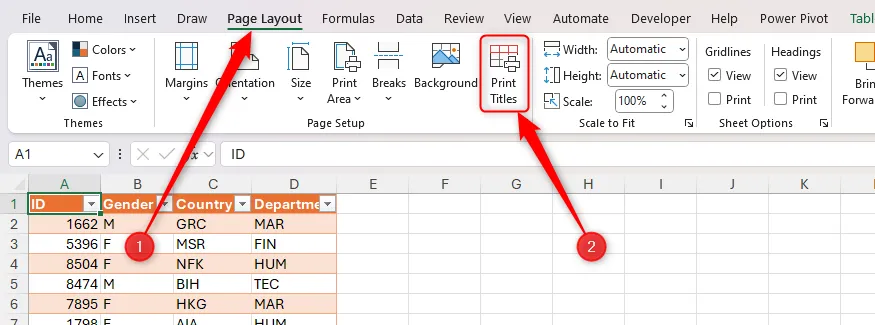 Nút Print Titles trong tab Page Layout trên ribbon Excel.
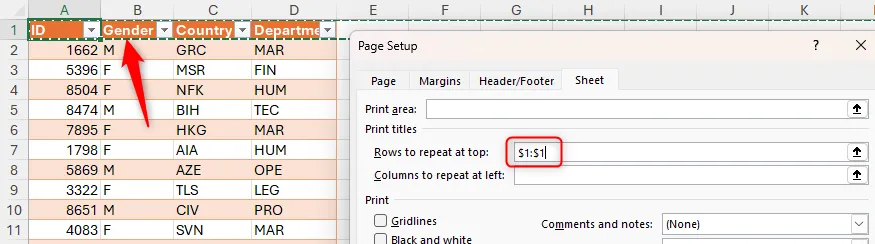 Chọn hàng tiêu đề để lặp trên mỗi trang in thông qua Page Setup.
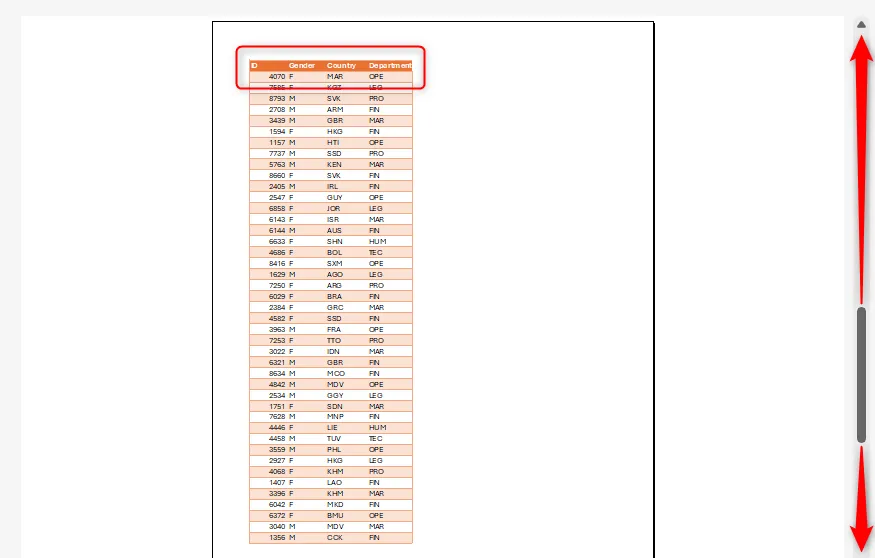 Xem trước in cho thấy tiêu đề lặp trên từng trang.
6. Tận dụng phím tắt: giảm chuyển đổi chuột-bàn phím
Excel có rất nhiều phím tắt giúp giảm thời gian chuyển đổi giữa chuột và bàn phím: ví dụ Ctrl+C/V, Ctrl+Shift+V (Paste Values), Ctrl+Alt+V (Paste Special), Ctrl+P (Print), Ctrl+Enter để điền đồng thời. In một “cheat sheet” phím tắt giúp tăng tốc độ làm việc đáng kể.
7. Kiểm tra phiên bản và khả năng tính năng (Excel for web vs Microsoft 365)
Nhiều mẹo phía trên yêu cầu tính năng chỉ có trong Excel for Microsoft 365 hoặc Excel for the web (dynamic arrays, trim-ref). Trước khi áp dụng, hãy kiểm tra phiên bản Excel của bạn và cân nhắc cập nhật lên Microsoft 365 nếu cần tính năng nâng cao hoặc chia sẻ liên tục giữa thiết bị.
 Hình minh họa sản phẩm Microsoft 365 Personal—gợi ý về việc đăng ký để có tính năng Excel mới nhất.
Kết luận
Các mẹo ở trên — dán mảng động thành giá trị tĩnh, chọn tham chiếu bằng chuột, nhân bản data validation, trim dải mảng, lặp tiêu đề in và tận dụng phím tắt — là những thủ thuật thực tiễn giúp quy trình Excel của bạn chính xác và hiệu quả hơn. Chúng bảo toàn dữ liệu, giảm lỗi và phù hợp với bộ tính năng hiện đại của Microsoft 365. Bạn đã áp dụng mẹo nào trong số này chưa? Hãy chia sẻ mẹo yêu thích của bạn hoặc tình huống cần giải pháp — chúng ta sẽ thảo luận cách tối ưu tiếp theo.
Tài liệu tham khảo
- HowToGeek: hướng dẫn FILTER, SEQUENCE, dynamic arrays và toán tử trim-ref (nguồn hình ảnh và hướng dẫn gốc).
- Microsoft: thông tin về Microsoft 365 (bản quyền và tính năng Excel hiện đại).
