Laptops đem lại sự linh hoạt tuyệt vời — làm việc trên tàu, ở thư viện rồi gập máy lại để tiếp tục sau — nhưng “chế độ ngủ Windows 11” (Modern Standby) không luôn bảo đảm an toàn cho công việc chưa lưu. Nhiều người tin rằng đóng nắp là đủ để bảo toàn trạng thái làm việc; thực tế hiện nay Windows thường dùng Modern Standby (S0) thay vì chế độ ngủ truyền thống (S3), và điều này đã dẫn tới tình trạng hao pin nhanh, quạt vẫn chạy trong túi, thậm chí mất toàn bộ trạng thái khi pin cạn. Bài viết phân tích cơ chế, rủi ro và giải pháp thực tế dựa trên dữ liệu chuyên môn và nguồn quốc tế (XDA Developers, Microsoft).
Chế độ ngủ Windows không an toàn như bạn nghĩ
Hoạt động nền và hậu quả thực tế
Mục đích của chế độ ngủ là tạm dừng hầu hết hoạt động, giữ trạng thái hệ thống trong bộ nhớ để có thể tiếp tục nhanh. Tuy nhiên, Modern Standby (còn gọi S0 sleep) cho phép phần cứng vẫn hoạt động để đáp ứng sự kiện — nhận gói mạng, thông báo, cập nhật — nên các tác vụ nền có thể chạy thường xuyên hơn. Hậu quả thực tế bao gồm:
- Tiêu thụ pin đáng kể trong trạng thái “ngủ” so với kỳ vọng.
- Quạt có thể khởi động do CPU hoặc tác vụ nền, khiến máy ấm khi để trong túi.
- Nếu pin cạn trong khi máy ở S0, trạng thái trong RAM có thể bị mất và bạn có thể mất công việc chưa lưu.
Các báo cáo thực tế cho thấy người dùng bị mất dữ liệu vì laptop hết pin khi ở Modern Standby (tham khảo báo cáo và video minh họa từ XDA/YouTube).
Ngoài ra, kiến trúc x86 (Intel/AMD) xử lý tác vụ nền kém hiệu quả hơn so với thiết bị ARM trong trạng thái này, nên laptop x86 có nguy cơ hao pin nhanh hơn khi để ở Modern Standby.
Nó không phải lúc nào cũng như thế này
Modern Standby là nguồn gốc vấn đề
Modern Standby xuất phát từ Connected Standby trên Windows 8.1 và được Microsoft duy trì trong Windows 10/11 để đem lại trải nghiệm “đánh thức tức thì”. Nhưng trước đó, laptop chủ yếu dùng S3 (“traditional sleep”) — tắt CPU và nhiều thành phần bo mạch, giữ RAM ở trạng thái thấp tiêu thụ — nên mức tiêu thụ trong ngủ gần như không đáng kể. Chế độ Hibernate (S4) còn lưu trạng thái ra ổ đĩa (page file) để tắt hoàn toàn phần cứng, đảm bảo không mất dữ liệu ngay cả khi hết pin, nhưng tính năng này thường bị tắt trên nhiều thiết bị hiện đại.
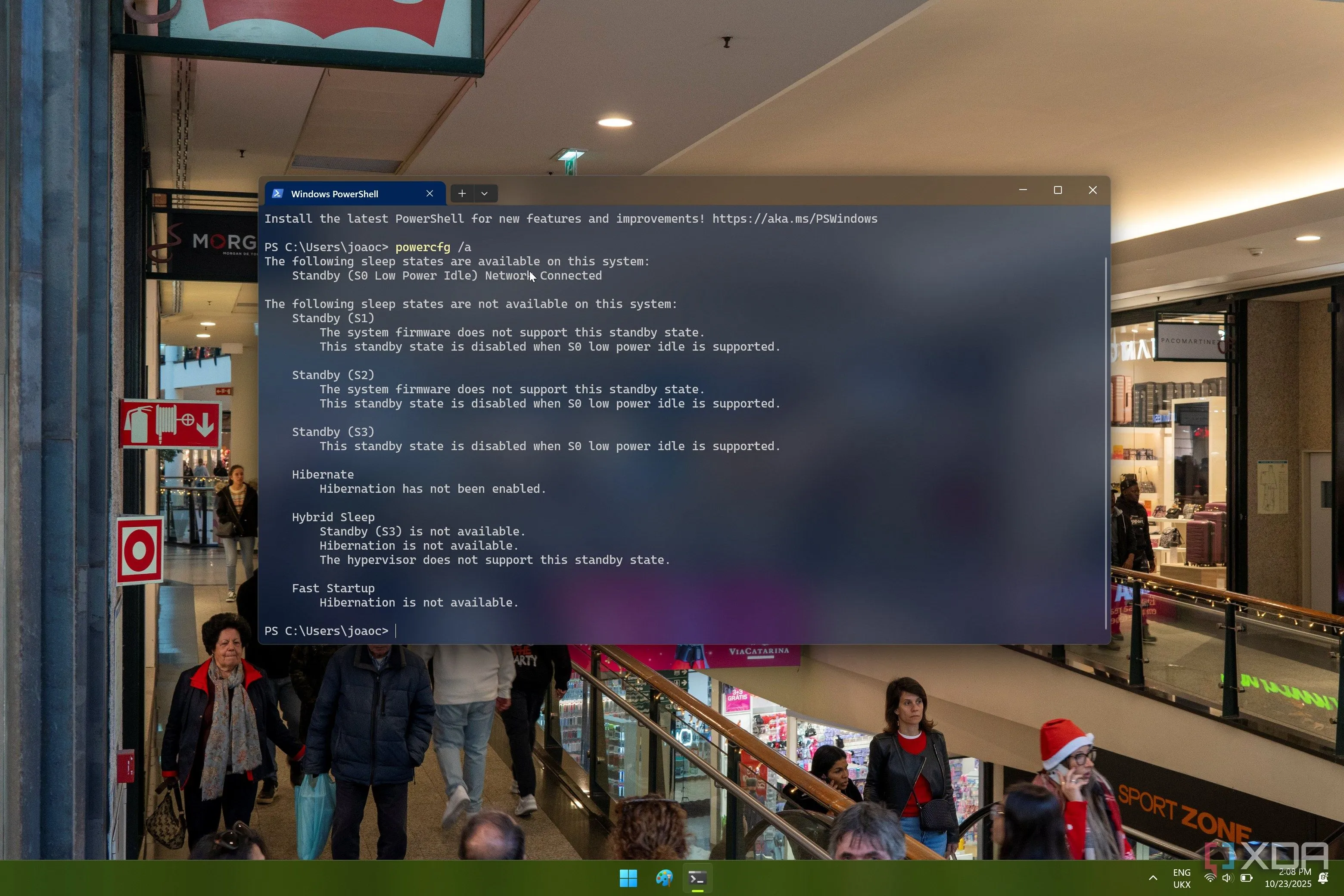 Minh họa trạng thái ngủ Windows: S0 Modern Standby và S3 truyền thống
Sự khác biệt giữa S0, S3 và S4 là lõi của vấn đề: S0 ưu tiên khả năng “luôn kết nối” và đánh thức nhanh, còn S3/S4 ưu tiên tiết kiệm năng lượng và bảo toàn trạng thái khi mất nguồn.
Bạn có thể làm gì?
Thay đổi thói quen — luôn lưu công việc
Giải pháp đơn giản và an toàn nhất là thay đổi thói quen: lưu tài liệu và công việc trước khi gập máy. Nếu phụ thuộc vào tính năng tự lưu, hãy kiểm tra tần suất autosave của ứng dụng; đừng đặt niềm tin tuyệt đối vào việc Windows sẽ phục hồi mọi thứ.
Kiểm tra trạng thái ngủ, chuyển sang S3 hoặc bật Hibernate
Nếu muốn thay đổi hành vi hệ thống, bạn có thể:
- Kiểm tra trạng thái ngủ có sẵn với lệnh: powercfg /a (mở Windows Terminal). Lệnh này cho biết máy hỗ trợ S3 hay chỉ S0.
- Nếu PC hỗ trợ S3, một số thủ thuật (thay đổi registry) có thể buộc chuyển từ Modern Standby (S0) sang S3. Tuy nhiên, nếu thiết bị không hỗ trợ S3 và bạn vô hiệu hoá Modern Standby, máy có thể tắt hẳn khi đóng nắp — điều này cũng làm mất trạng thái nếu bạn không hibernate hoặc tắt hẳn.
- Kích hoạt Hibernate (S4) là lựa chọn thực tế và rộng hỗ trợ hơn: nó lưu bộ nhớ ra đĩa và tắt hoàn toàn phần cứng, giảm nguy cơ mất dữ liệu khi pin cạn. Hướng dẫn để bật Hibernate có thể tham khảo các bài kỹ thuật (ví dụ hướng dẫn bật Hibernate cho Windows 11).
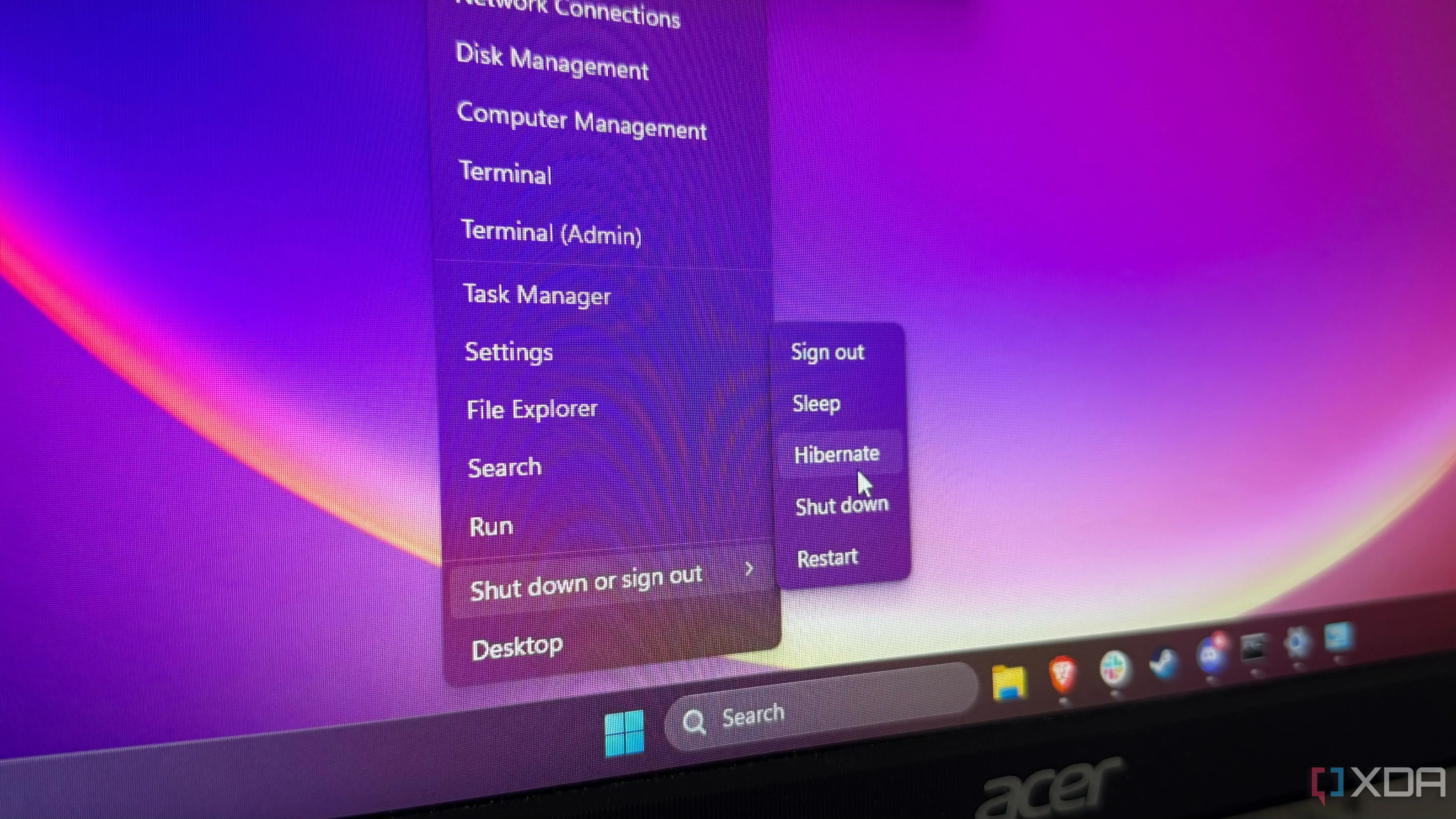 Tùy chọn nguồn Windows 11 hiển thị hibernate và sleep
Lưu ý: mọi can thiệp registry hoặc thay đổi chế độ nguồn đều tiềm ẩn rủi ro — sao lưu dữ liệu và hiểu rõ hỗ trợ phần cứng trước khi thay đổi.
Kết luận
Chế độ ngủ Windows 11 (Modern Standby/S0) đem lại trải nghiệm đánh thức nhanh và kết nối liên tục nhưng đổi lại bằng tiêu thụ pin cao hơn và rủi ro mất dữ liệu nếu pin cạn. Giữ thói quen lưu công việc thường xuyên, kiểm tra hỗ trợ S3 bằng powercfg /a, và cân nhắc bật Hibernate là các bước thực tế để giảm rủi ro. Nếu bạn thường di chuyển nhiều và hay đóng nắp máy, hãy đánh giá lại cấu hình nguồn của thiết bị — đôi khi chọn hibernate là phương án an toàn nhất.
Bạn đã từng mất dữ liệu do máy ngủ hoặc hết pin chưa? Chia sẻ trải nghiệm và cài đặt bạn đang dùng để cộng đồng tham khảo.
Tài liệu tham khảo
- Bài viết về Windows 11 và Modern Standby — XDA Developers: //www.xda-developers.com/windows-11/
- Phân tích Modern Standby (S0) — XDA Developers: //www.xda-developers.com/windows-modern-standby-bad-optional/
- Hướng dẫn bật Hibernate trên Windows 11 — XDA Developers: //www.xda-developers.com/how-enable-hibernate-windows-11/
- Lệnh powercfg /a (tài liệu Microsoft): //learn.microsoft.com/windows-hardware/design/device-experiences/oem-powercfg-a
- Báo cáo người dùng và video minh họa vấn đề Modern Standby: liên kết video trên YouTube (tham khảo trong nguồn XDA).
