Samsung và Microsoft đã hợp tác lâu dài để thu hẹp khoảng cách giữa trải nghiệm di động và desktop, bắt đầu từ các thỏa thuận hợp tác kỹ thuật khoảng năm 2019 và liên tục mở rộng tích hợp sau đó. Nếu bạn tìm kiếm “ứng dụng Samsung trên Windows” để làm việc với ảnh, ghi chú, phản chiếu màn hình hay sao lưu dữ liệu, Samsung đã phát triển một bộ ứng dụng Windows chính thức trên Microsoft Store giúp đưa tính năng nổi bật của Galaxy lên PC — trải nghiệm càng trọn vẹn hơn khi dùng trên Galaxy Book nhưng vẫn hoạt động với mọi máy Windows.
4. Samsung Gallery — Sắp xếp, tìm kiếm và chỉnh sửa ảnh trên PC
Quản lý ảnh từ OneDrive, công cụ chỉnh sửa mạnh mẽ
Samsung Gallery trên Windows đồng bộ thông qua OneDrive, nên ngay khi ảnh trên Galaxy được sao lưu, bạn có thể truy cập, sắp xếp và chỉnh sửa trực tiếp trên PC. So với ứng dụng Photos mặc định của Windows hoặc dịch vụ đối thủ như Google Photos, Samsung Gallery mang lại bộ công cụ quản lý chuyên sâu: tìm kiếm theo từ khóa, loại ảnh và nhận diện khuôn mặt, quản lý album giống hệt phiên bản di động, cùng các tùy chọn chỉnh sửa từ cơ bản (crop, rotate, resize) đến một số công cụ nâng cao (xóa bóng, xóa phản chiếu).
Ưu điểm lớn là các công cụ chỉnh sửa này hoạt động cả với ảnh lưu cục bộ trên máy tính, giúp bạn không phụ thuộc hoàn toàn vào cloud khi cần chỉnh sửa nhanh.
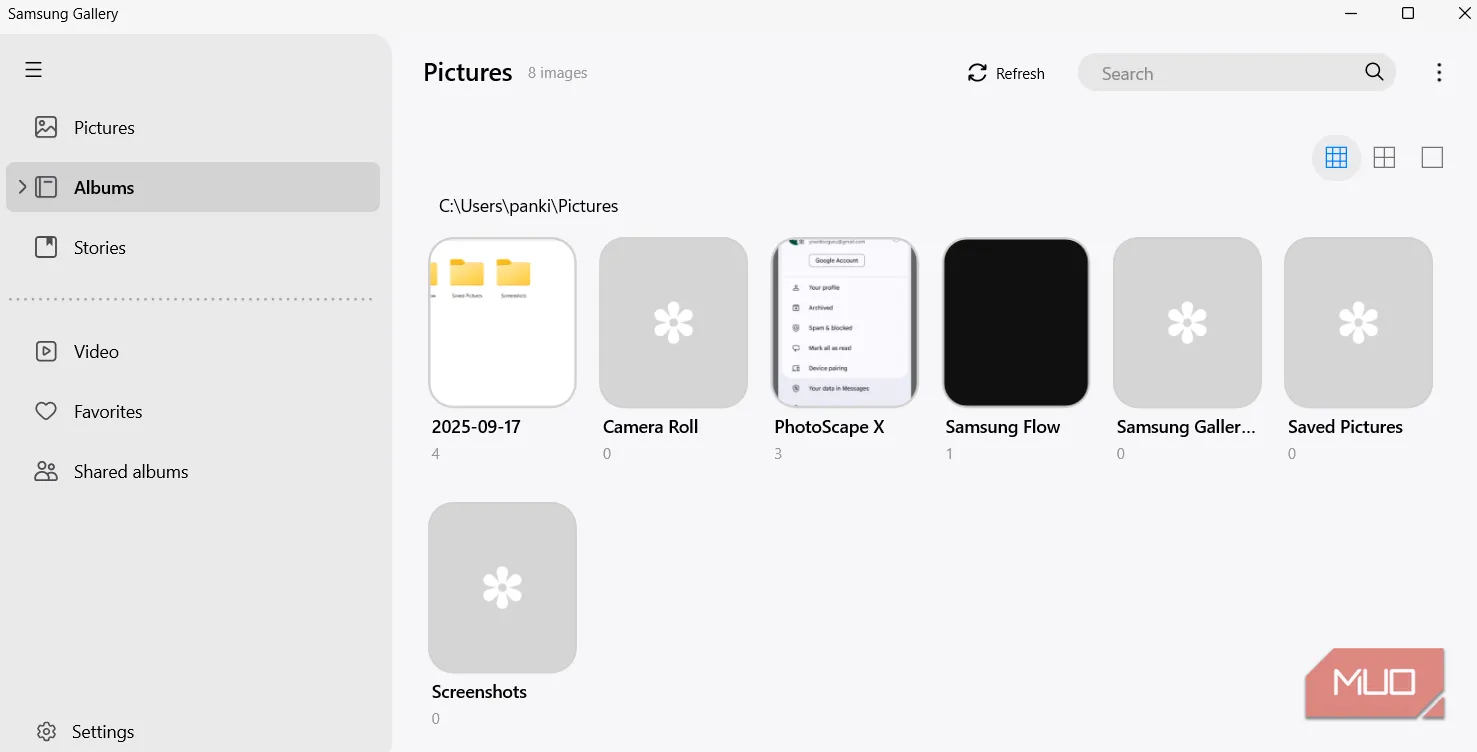 Giao diện Samsung Gallery trên PC Windows hiển thị thư viện ảnh, bộ lọc tìm kiếm theo từ khóa và công cụ chỉnh sửa cơ bản
3. Samsung Notes — Ghi chú đa phương tiện, đồng bộ liền mạch
Ghi chép tay, đánh máy, lưu âm và chú thích PDF trên PC
Samsung Notes trên Windows cung cấp trải nghiệm ghi chú gần như tương đồng với thiết bị Galaxy: soạn thảo văn bản, viết tay, vẽ sketch, ghi âm kèm đính kèm hình ảnh hoặc PDF. Ứng dụng PC kết nối trực tiếp với tài khoản Galaxy của bạn — không có phiên bản web nhưng Microsoft Store cung cấp bản cài đầy đủ. Điểm mạnh là hỗ trợ import/annotate PDF và xuất sang DOCX để tiếp tục chỉnh sửa trên Word, phù hợp với người làm nội dung hay sinh viên cần luồng công việc liên thiết bị.
Nếu bạn ưu tiên hệ sinh thái Microsoft, OneNote vẫn là lựa chọn thay thế dễ đồng bộ trên nhiều nền tảng, nhưng Samsung Notes nổi bật ở tính đồng bộ chặt với các tính năng viết tay và lưu trữ nội dung đa dạng từ Galaxy.
2. Samsung Flow — Kết nối, phản chiếu và chia sẻ clipboard
Kết hợp thông báo, mirror màn hình và chuyển file mượt mà
Windows hiện có ứng dụng Phone Link của Microsoft để kết nối điện thoại, và Galaxy thường nhận các tính năng độc quyền trong Phone Link. Samsung Flow là giải pháp do Samsung phát triển, tối ưu cho thiết bị Galaxy với khả năng hiển thị/điều khiển thông báo, phản chiếu màn hình theo thời gian thực, đồng bộ clipboard (copy/paste liên thiết bị) và chuyển file qua giao diện giống chat.
Một điểm khác biệt quan trọng: Samsung Flow hỗ trợ kết nối có dây. Trong trường hợp mất Wi‑Fi hoặc mạng không ổn định, bạn vẫn có thể mirror màn hình và đồng bộ thông báo qua kết nối USB — lợi thế thực tế cho người cần độ ổn định khi trình bày, chơi game mobile trên màn hình lớn hoặc thao tác nhanh giữa hai thiết bị.
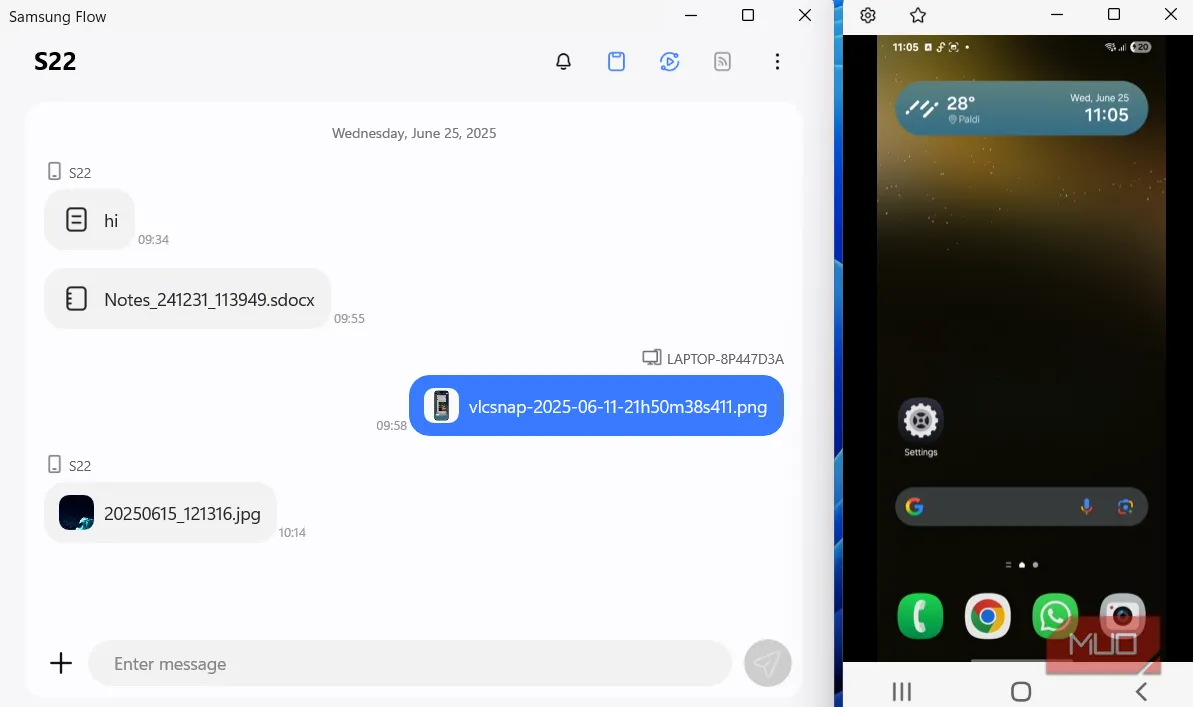 Phản chiếu màn hình Galaxy lên PC bằng Samsung Flow, hiển thị tính năng mirror và thông báo trên giao diện Windows
1. Samsung Smart Switch — Sao lưu và khôi phục toàn diện
Sao lưu local toàn bộ dữ liệu, thuận tiện khi reset hoặc đổi máy
Smart Switch là công cụ sao lưu chính chủ của Samsung trên Windows, cho phép lưu trữ không chỉ ảnh và video mà còn tin nhắn, nhật ký cuộc gọi, danh bạ, lịch, nhắc nhở và nhiều thiết lập hệ thống cùng dữ liệu từ các ứng dụng tích hợp của Samsung. Với người dùng cần chuyển dữ liệu sang thiết bị Galaxy mới hoặc thực hiện factory reset, Smart Switch giúp khôi phục gần như nguyên vẹn trạng thái trước đó — bao gồm cả dữ liệu Secure Folder nếu được sao lưu.
Đây là lựa chọn phù hợp khi bạn không muốn phụ thuộc hoàn toàn vào lưu trữ đám mây có phí hoặc cần cài lại máy nhanh mà vẫn giữ nguyên dữ liệu quan trọng.
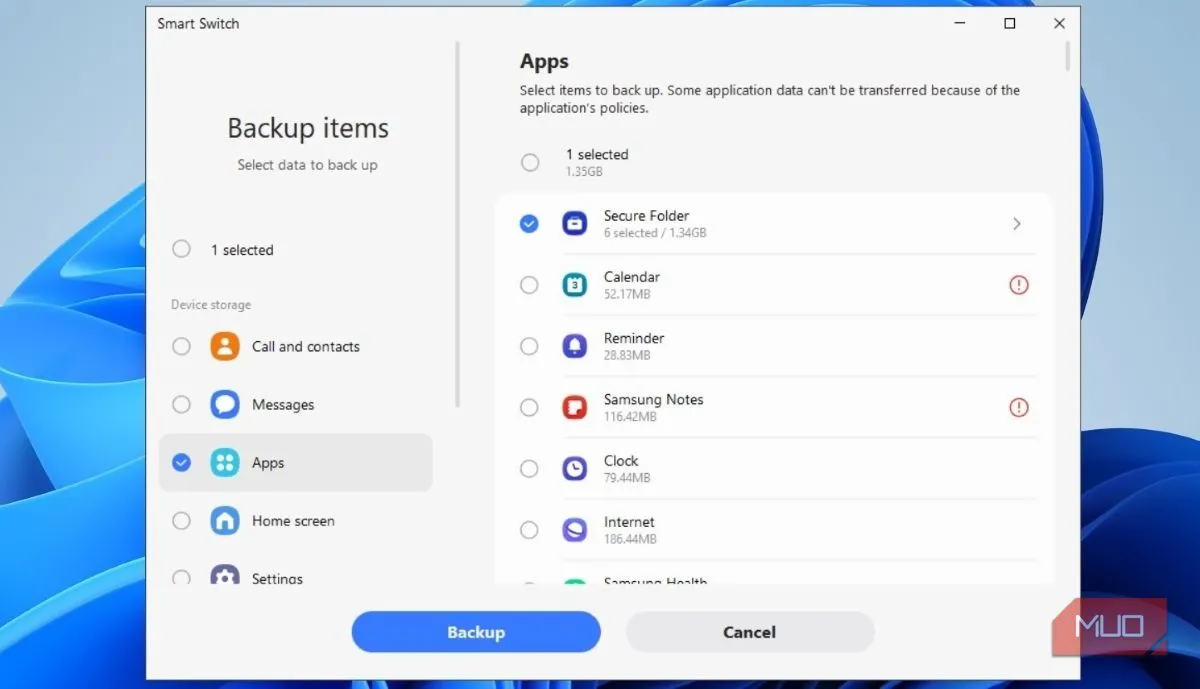 Sao lưu dữ liệu Secure Folder bằng Smart Switch trên PC, minh họa giao diện sao lưu và phục hồi dữ liệu thiết bị Samsung
Kết luận
Bộ ứng dụng Samsung dành cho Windows minh họa rõ xu hướng hội tụ giữa hai hệ sinh thái lớn: Galaxy và Windows. Samsung Gallery, Notes, Flow và Smart Switch lần lượt giải quyết bốn nhu cầu thiết thực: quản lý ảnh, ghi chú đa phương tiện, kết nối phản chiếu/nhắn tin và sao lưu khôi phục. Chúng không phải bắt buộc với mọi người nhưng là công cụ giá trị cho ai làm việc nhiều trên PC và muốn duy trì luồng công việc liền mạch với thiết bị Galaxy. Bạn đang dùng app nào trong số này? Hãy chia sẻ trải nghiệm hoặc tải thử từ Microsoft Store để kiểm chứng mức độ hữu ích với quy trình làm việc của bạn.
