Giữa thao tác chạm và kéo, những cử chỉ (gestures) trên Safari là cách nhanh nhất để tối ưu trải nghiệm duyệt web—đặc biệt khi bạn dùng thiết bị cảm ứng làm giao diện chính. Bài viết này hệ thống 10 cử chỉ quan trọng trên Safari cho iPhone và iPad, giải thích cách dùng từng cử chỉ, ngữ cảnh áp dụng và những lưu ý thiết thực. Từ việc lùi/tiến trang đến quản lý tab hàng loạt, các thao tác này tối ưu tốc độ tương tác và phù hợp cả với người dùng chuyên nghiệp lẫn game thủ cần tra cứu nhanh khi đang chơi. (Nguồn tham khảo chính: HowToGeek)
1. Lùi hoặc tiến trang (Go Backward or Forward)
Cử chỉ: Vuốt từ mép trái sang phải để lùi; từ mép phải sang trái để tiến.
Cử chỉ vuốt mép màn hình là thao tác cơ bản gần như phổ quát trên iOS. Khi đọc bài, tra cứu hướng dẫn hoặc xem walk‑through game, vuốt nhanh giúp bạn quay lại trang trước hoặc tiến tiếp trong lịch sử điều hướng của một tab. Lưu ý: trên iOS 26 bố cục mặc định của Safari có thể không hiển thị nút “Forward” rõ ràng, nên cử chỉ này càng trở nên cần thiết.
 Vuốt ngón tay từ mép trái sang phải để lùi trang trong lịch sử duyệt Safari trên iPhone.
2. Chuyển giữa các tab (Switch Between Tabs)
Cử chỉ: Vuốt trái/phải trên thanh tab.
Khi bạn mở nhiều tab—ví dụ tra cứu guide, xem clip và tham khảo forum cùng lúc—vuốt trên thanh tab cho phép chuyển giữa các tab mà không cần mở giao diện quản lý tab. Hiệu quả nhất khi thanh tab được tổ chức gọn gàng; với hàng trăm tab, thao tác này mất thời gian hơn nhưng vẫn nhanh hơn so với tìm và chạm từng tab.
 Vuốt trên thanh tab để chuyển đổi giữa các tab mở trên Safari.
3. Xem tất cả tab (View All Tabs)
Cử chỉ: Vuốt lên trên thanh tab (theo dạng cử chỉ Home) hoặc dùng hai ngón pinch để thu nhỏ.
Để rà soát toàn bộ tab, chuyển nhóm tab hoặc dọn dẹp, bạn có thể vuốt thanh tab lên như khi thực hiện cử chỉ về Home. Phương án thay thế là chụm hai ngón trên màn hình để zoom out, lộ bố cục toàn bộ tab—tiện cho việc quản lý khi đang multitask.
 Vuốt lên trên thanh tab để hiện toàn bộ tab mở trên Safari, phù hợp khi cần dọn dẹp nhiều tab.
4. Xem lịch sử trong tab hiện tại (View Tab History)
Cử chỉ: Nhấn giữ nút “Back” (mũi tên lùi).
Nhấn giữ nút lùi sẽ hiện danh sách các trang trước đó trong tab đó, cho phép nhảy thẳng đến một trang cụ thể. Đây là cách nhanh để quay về bước mong muốn trong quá trình đọc hướng dẫn hay theo dõi một chuỗi bài viết mà không cần mở toàn bộ lịch sử trình duyệt.
 Nhấn giữ nút back để mở lịch sử trong tab hiện tại trên Safari, chọn trang cần quay lại.
5. Lấy tùy chọn dành cho tab (Get Tab-Specific Options)
Cử chỉ: Nhấn giữ thanh địa chỉ/tab bar.
Nhấn giữ thanh tab sẽ hiện menu tùy chọn liên quan tới tab: Share, Copy URL, Paste and Search, Voice Search, chuyển nhóm tab, di chuyển tab sang nhóm khác, hoặc đóng tab. Đây là trung tâm điều khiển nhanh cho thao tác tab mà không phải vào menu sâu.
 Nhấn giữ thanh địa chỉ để mở menu tùy chọn tab trong Safari, gồm Share, Copy URL và chuyển nhóm tab.
6. Đóng tab nhanh (Close Tab)
Cử chỉ: Vuốt trái trên thumbnail tab trong chế độ xem tab.
Khi đã vào màn hình quản lý tab (tab screen view), vuốt trái trên một tab sẽ đóng nó ngay mà không cần chạm vào nút “X” nhỏ. Thao tác này phù hợp khi muốn dọn dẹp hàng loạt tab một cách nhanh chóng.
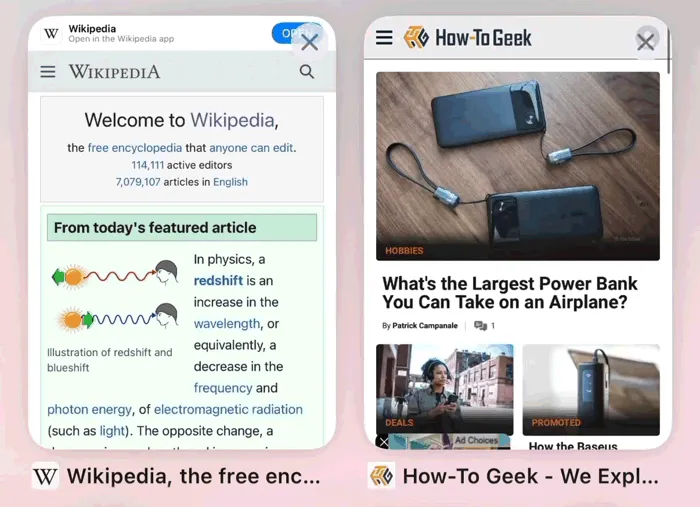 Vuốt trái trên thumbnail tab để đóng tab trong chế độ xem tab của Safari.
7. Mở tab mới (Open a New Tab)
Cử chỉ: Vuốt phải trên thanh URL khi đang ở tab “cuối cùng”.
Đây là cử chỉ hơi ẩn: khi bạn đang ở tab cuối cùng và vuốt tiếp sang phải trên thanh địa chỉ, Safari sẽ mở tab mới. Nó tương tự như thao tác chuyển tab nhưng ở rìa cuối sẽ tạo một tab trống để bạn nhập địa chỉ mới.
8. Sắp xếp lại tab (Rearrange Tabs)
Cử chỉ: Nhấn giữ một tab rồi kéo thả trên màn hình quản lý tab.
Trong chế độ xem tất cả tab, bạn có thể nhặt một tab lên bằng cách nhấn giữ và kéo đến vị trí mới. Khi giữ một tab bằng một ngón, bạn có thể chạm các tab khác bằng ngón thứ hai để gom thành stack. Tính năng drag-and-drop này tiện khi bạn muốn nhóm các trang cùng chủ đề.
9. Mở lại tab vừa đóng (Open Last Closed Tabs)
Cử chỉ: Nhấn giữ nút “+” (new tab) trong chế độ xem tab.
Safari lưu danh sách các tab vừa đóng; nhấn giữ nút “+” sẽ hiển thị những tab này theo thứ tự thời gian, giúp bạn khôi phục nhanh các trang bị đóng nhầm hoặc cần xem lại.
 Nhấn giữ nút new tab (+) để xem danh sách các tab đã đóng gần đây và mở lại nếu cần.
10. Đóng tất cả tab trong nhóm (Close All Tabs)
Cử chỉ: Nhấn giữ thanh địa chỉ hoặc nút “tick” trong chế độ xem tab để thấy tùy chọn đóng tất cả.
Bạn có thể đóng toàn bộ tab hiện ở trong nhóm tab đang chọn bằng tùy chọn này. Lưu ý tùy chọn áp dụng theo nhóm tab (bao gồm cả Private/Incognito), nên nó giúp quản lý nhanh khi muốn giải phóng bộ nhớ hoặc làm mới phiên duyệt.
 Nhấn giữ nút tick hoặc thanh địa chỉ để chọn đóng tất cả tab trong nhóm hiện tại trên Safari.
Kết luận
Những cử chỉ trên Safari là công cụ đơn giản nhưng mạnh mẽ để tăng tốc thao tác trên iPhone và iPad—từ di chuyển trong lịch sử trang, quản lý tab, tới khôi phục tab đã đóng. Hiểu và luyện dùng các gesture này sẽ tiết kiệm thời gian, đặc biệt khi bạn cần tra cứu nhanh trong lúc chơi game hoặc đa nhiệm giữa nhiều nguồn thông tin. Bạn đã thử cử chỉ nào hữu ích nhất chưa? Hãy chia sẻ mẹo của bạn hoặc trải nghiệm thao tác nhanh trong phần bình luận.
Tài liệu tham khảo
- HowToGeek — “Safari for iPhone gestures” (hình ảnh và nội dung tham chiếu): //howtogeek.com
